把 PDF 當附件寄送很簡單,直到這份文件需要像連結一樣使用。
招募方想在手機上打開履歷。餐廳需要不用安裝 App 的 QR 菜單。產品團隊想從包裝上連到說明書。顧問需要一個乾淨網址,用來分享白皮書、提案或活動講義。學校或社群需要一個文件頁,讓人不用翻信箱也能再次開啟。
PDF 連結的作用就是:讓文件像網頁的一部分一樣被打開。
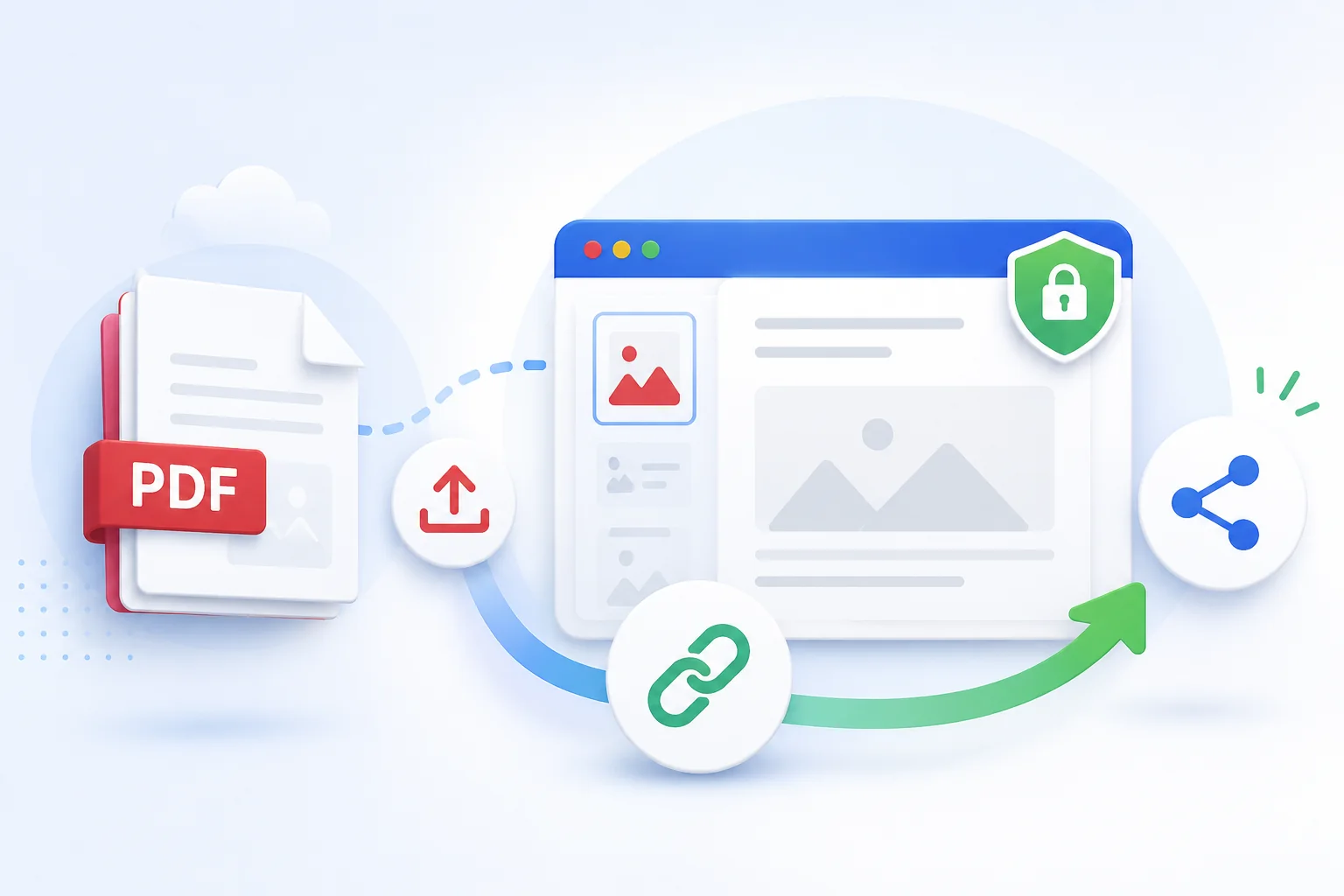
「PDF 轉連結」應該代表什麼
分享 PDF 有很多方式。對打開檔案的人來說,體驗並不一樣。
| 方式 | 適合情境 | 取捨 |
|---|---|---|
| 電子郵件附件 | 單人寄送、正式提交檔案 | 難更新,舊版本容易繼續流轉,不適合 QR Code。 |
| 雲端硬碟分享 | 協作、私有檔案儲存、資料夾管理 | 常有權限頁、平台品牌或先下載再查看的流程。 |
| 帶 PDF 的網頁 | 公共文件中心、需要檔案周邊說明 | 如果只需要直接文件連結,準備成本偏高。 |
| 直接託管的 PDF 連結 | QR 菜單、履歷、手冊、講義、公開文件 | 除非另外保護,否則應按公開內容處理。 |
很多工作流程需要的最佳連結其實很普通:穩定的 HTTPS URL,能在瀏覽器開啟,檔名可讀,能被 QR Code 掃描,不把訪客帶進雲端儲存介面。
PDF 連結的常見工作流程
合適的 PDF 連結取決於文件會如何傳播。
| 工作流程 | 最重要的點 |
|---|---|
| 履歷或 CV | 手機開啟快,檔名專業,可與線上履歷頁搭配。 |
| 菜單或價格表 | 能透過 QR Code 開啟,在弱行動網路下可讀,避免大型掃描圖。 |
| 產品手冊 | URL 穩定,版本清楚,方便放在包裝或客服頁面。 |
| 白皮書或指南 | URL 可信,適合電子郵件和行銷活動分享,文件周邊有足夠上下文。 |
| 活動講義 | 適合從現場標示掃碼,手機可讀,活動結束後仍可訪問。 |
| 內部或客戶文件 | 如果內容不適合自由流轉,就不應該作為公開連結發佈。 |
錯誤做法是把所有 PDF 都當成同一種東西。合約、公開菜單、履歷和產品手冊雖然格式相同,但風險完全不同。
上傳前先整理 PDF
PDF 可以已經上線,但開啟體驗仍然很差。
轉成連結前,先檢查這些基礎項:
- 壓縮圖片較多的 PDF,尤其是菜單、目錄冊、掃描件和簡報。
- 使用可讀檔名,例如
jane-doe-resume.pdf、spring-menu.pdf或product-manual-v2.pdf。 - 刪除簽名、內部評論、私人價格、住址和草稿備註。
- 檢查 PDF 內部連結是否仍然有效。
- 大範圍分享前,先用手機打開一次。
- 保留來源檔,方便後續重新匯出乾淨版本。
Adobe 提供了 PDF 最佳化和減小檔案大小的相關說明。不是每個流程都需要 Acrobat,但原則很重要:公開 PDF 應該足夠輕、足夠乾淨,適合它的讀者打開。
提高瀏覽器預覽的機率
PDF 是在瀏覽器內開啟還是直接下載,取決於瀏覽器行為、使用者設定和回應標頭。
託管方應該使用正確的媒體類型提供檔案。MDN 將 .pdf 對應為 application/pdf,這是 PDF 文件預期的 content type。它不能強制所有瀏覽器內嵌預覽,但會給瀏覽器正確的訊號。
如果 PDF 變成下載而不是開啟,可以檢查:
| 問題 | 檢查內容 |
|---|---|
| content type 錯誤 | 檔案應該以 application/pdf 提供。 |
| 瀏覽器偏好 | 某些使用者或受管理裝置會強制下載。 |
| 檔案過大 | 大型 PDF 在行動端可能看起來像預覽失敗。 |
| 檔案損壞 | 重新匯出文件,並在多個瀏覽器測試。 |
| PDF 內建密碼 | 加密 PDF 可能會在顯示前要求輸入文件密碼。 |
不要承諾每台裝置表現完全一致。目標是讓連結相容、直接、容易測試。
公開 PDF 可能被發現
公開 PDF 連結應當按公開資訊處理。
Google 說明它可以為許多檔案類型建立索引,包括 PDF。實際是否出現在搜尋結果中取決於抓取、連結、metadata 和網站上下文,但安全假設很簡單:如果機密 PDF 放在公開 URL 上,它就可能被發現、轉寄、保存或建立索引。
可以按這個規則判斷:
| 文件類型 | 較穩妥的分享方式 |
|---|---|
| 公開菜單、手冊、宣傳冊、活動講義 | 公開 PDF 連結通常可以。 |
| 履歷 | 可以使用公開連結,但應刪除住址和不必要的個人資訊。 |
| 提案或簡報 | 使用適合公開的版本,或在需要限制時保護存取。 |
| 內部價格、合約、客戶資料 | 不要作為開放 PDF 連結發佈。 |
| 敏感掃描文件 | 先遮蔽,或使用私密文件流程。 |
給 PDF 檔案本身加密碼,和保護 Web 連結不是一回事。如果 PDF 已加密,瀏覽器可能要求輸入文件密碼。如果託管專案本身受密碼保護,則可能在提供 PDF 前先要求存取權限。根據風險選擇合適層級。
QR Code 會放大 PDF 細節問題
PDF 連結經常會進入線下情境。
一旦 QR Code 被印在菜單、海報、包裝、證件、課堂資料或活動標示上,小錯誤就會變得昂貴。人們可能用舊手機、在弱光下、弱網路中或擁擠場地掃碼。
批量印刷前:
- 用 iPhone 和 Android 掃描 QR Code。
- 用行動網路測試,不只用辦公室 Wi-Fi。
- 確認 PDF 開啟時不要求登入。
- 在手機螢幕上檢查第一頁。
- 確認檔案大小適合使用情境。
- 如果信任感重要,使用自訂網域或可讀 URL。
- 決定連結應該始終指向最新版,還是指向帶日期的版本。
對於菜單、活動日程、說明書和公開講義,快速開啟的連結比桌面端完美排版更重要。
版本策略:最新版連結還是歷史檔案?
PDF 很容易製造版本混亂。
有時你需要一個始終開啟最新版的固定連結。有時每個版本都必須作為記錄保留。
| 模式 | 適用情況 | 範例 |
|---|---|---|
| 一個穩定連結 | 讀者應始終看到最新文件。 | menu.pdf, resume.pdf, product-guide.pdf |
| 帶版本的檔名 | 舊版本需要保持區分。 | product-manual-v2.pdf, event-schedule-2026.pdf |
| 頁面加 PDF | 需要上下文、更新說明、多個檔案或多語版本。 | /docs/product-guide 加下載連結 |
如果文件會透過電子郵件或 QR Code 傳播,請在連結擴散前決定版本規則。否則,final-final-3.pdf 這類檔案會在很久之後繼續流轉。
DeployPages 適合什麼情境
DeployPages 支援把 PDF 檔案放進和 HTML 資料夾、ZIP、框架 build 產物、匯出站點相同的靜態發佈流程。
你可以上傳 PDF,並把它發佈成適合履歷、菜單、白皮書、手冊、講義、QR Code 和文件頁的瀏覽器連結。隨著文件工作流程成長,同一個專案可以使用 自訂網域、流量分析、密碼保護、即時回復 和 CLI 部署。
如果只是想把文件變成連結,可以從 PDF hosting 開始。如果 PDF 屬於更完整的職業頁面,可以參考 resume hosting、portfolio hosting 或 HTML deployment。
PDF 轉連結檢查清單
分享連結前:
- 把檔案改成可讀、長期可用的檔名。
- 如果包含大圖或掃描頁,先壓縮 PDF。
- 刪除私人資訊、評論、簽名和內部備註。
- 在桌面端和行動端測試瀏覽器預覽。
- 用隱私視窗打開連結。
- 如果要印刷,先掃描 QR Code。
- 決定 URL 指向最新版還是特定版本。
- 如果文件代表企業、活動或職業身分,使用自訂網域。
- 用流量分析確認連結是否真的被打開。
PDF 連結不只是檔案儲存。它是一個小型公開 Web 介面。請像對待客戶、招募方、訪客或學生可能首先打開的頁面一樣認真處理。