Eine PDF als Anhang zu senden ist in Ordnung, bis das Dokument sich wie ein Link verhalten soll.
Ein Recruiter möchte einen Lebenslauf auf dem Handy öffnen. Ein Restaurant braucht ein QR-Menü ohne App. Ein Produktteam will ein Handbuch auf Verpackungen verlinken. Eine Beraterin braucht eine saubere URL für Whitepaper, Angebot oder Event-Handout. Eine Schule oder ein Verein braucht eine Dokumentseite, die man später wiederfindet, ohne E-Mails zu durchsuchen.
Genau dafür ist ein PDF-Link da: Ein Dokument soll sich wie ein Teil des Webs öffnen.
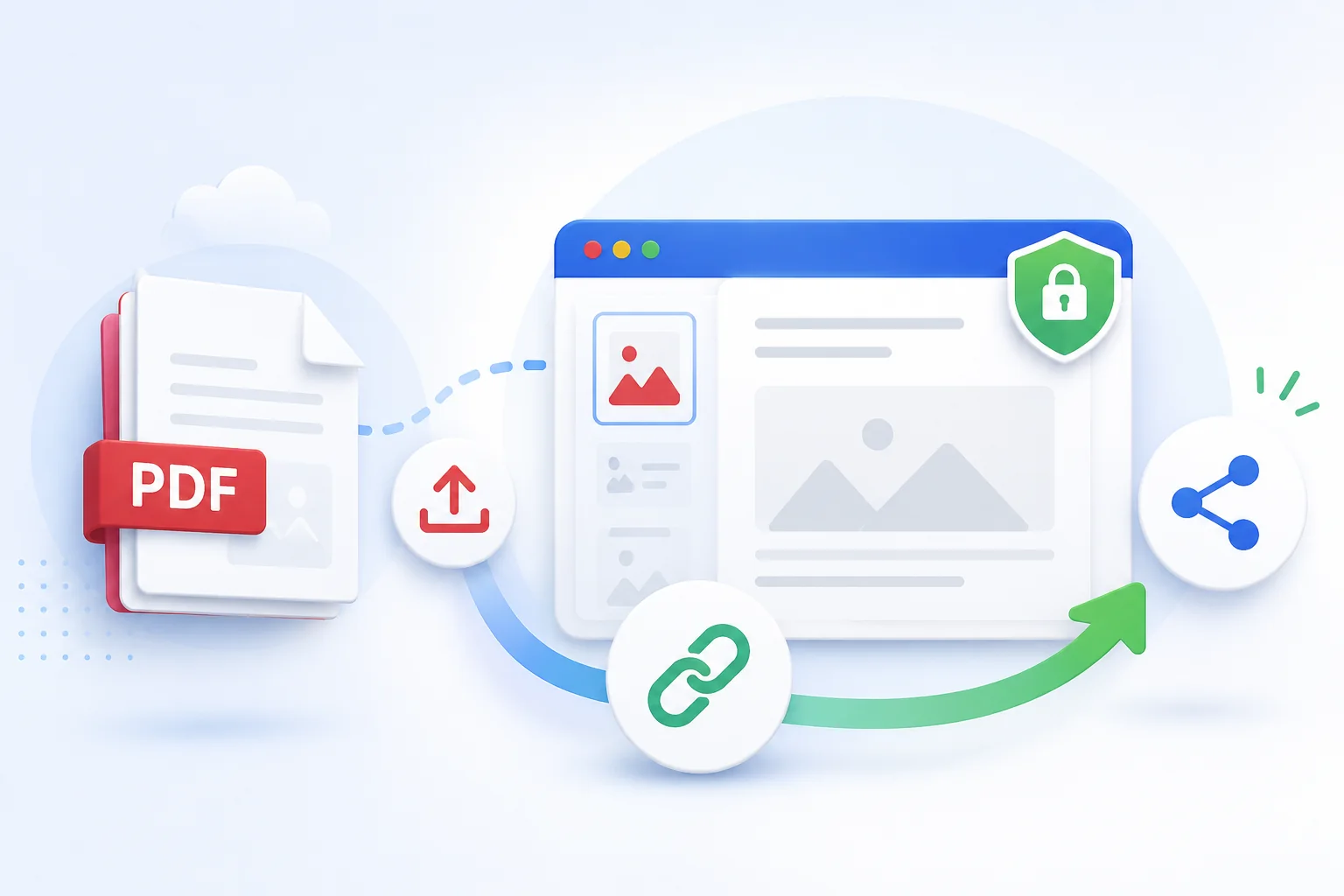
Was „PDF als Link“ wirklich bedeuten sollte
Es gibt mehrere Wege, eine PDF zu teilen. Für die Person, die sie öffnet, fühlen sie sich sehr unterschiedlich an.
| Methode | Gut für | Nachteil |
|---|---|---|
| E-Mail-Anhang | Eine Person, eine Nachricht, formale Dateiabgabe | Schwer zu aktualisieren, alte Versionen werden weitergeleitet, schlecht für QR-Codes. |
| Cloud-Drive-Freigabe | Zusammenarbeit, privater Dateispeicher, Ordner | Oft mit Berechtigungsdialog, Branding oder Download-Flow. |
| Website-Seite mit PDF | Öffentlicher Dokumenthub, Kontext rund um die Datei | Mehr Setup, wenn nur der direkte Dokumentlink gebraucht wird. |
| Direkt gehosteter PDF-Link | QR-Menüs, Lebensläufe, Handbücher, Handouts, öffentliche Dokumente | Muss wie öffentlich behandelt werden, wenn nicht separat geschützt. |
Für viele Workflows ist der beste Link unspektakulär: eine stabile HTTPS-URL, die im Browser öffnet, einen lesbaren Dateinamen hat, per QR-Code funktioniert und Besucher nicht durch eine Cloud-Oberfläche schickt.
Typische Workflows für PDF-Links
Der richtige PDF-Link hängt davon ab, wie das Dokument weitergegeben wird.
| Workflow | Was am wichtigsten ist |
|---|---|
| Lebenslauf oder CV | Öffnet schnell auf dem Handy, hat einen professionellen Dateinamen und kann mit einer Online-Lebenslaufseite kombiniert werden. |
| Speisekarte oder Preisliste | Funktioniert per QR-Code, lädt auch bei schwächerer Mobilverbindung und vermeidet riesige Scans. |
| Produkthandbuch | Stabile URL, klare Versionierung, einfache Platzierung auf Verpackung oder Support-Seite. |
| Whitepaper oder Guide | Vertrauenswürdige URL, teilbar in E-Mail und Kampagnen, genug Kontext rund um das Dokument. |
| Event-Handout | Leicht von Schildern zu scannen, auf dem Handy lesbar, auch nach dem Event stabil. |
| Internes oder Kundendokument | Sollte nicht öffentlich veröffentlicht werden, wenn der Inhalt nicht frei zirkulieren darf. |
Der Fehler ist, alle PDFs gleich zu behandeln. Ein Vertrag, ein öffentliches Menü, ein Lebenslauf und ein Produkthandbuch haben unterschiedliche Risiken, obwohl sie dasselbe Dateiformat nutzen.
Die PDF vor dem Upload vorbereiten
Eine PDF kann technisch online sein und trotzdem schlecht wirken.
Vor dem Umwandeln in einen Link sollten die Grundlagen stimmen:
- Bildlastige PDFs komprimieren, besonders Menüs, Kataloge, Scans und Präsentationen.
- Einen lesbaren Dateinamen nutzen, etwa
lisa-mueller-lebenslauf.pdf,fruehlingskarte.pdfoderprodukt-handbuch-v2.pdf. - Unterschriften, interne Kommentare, private Preise, Wohnadressen und Entwurfsnotizen entfernen.
- Prüfen, ob Links innerhalb der PDF noch funktionieren.
- Datei auf einem Smartphone öffnen, bevor der Link breit geteilt wird.
- Eine Quelldatei behalten, damit später eine saubere Version erzeugt werden kann.
Adobe dokumentiert Optionen zur PDF-Optimierung, um Dateigröße zu reduzieren und Kompatibilität zu verbessern. Man braucht dafür nicht in jedem Workflow Acrobat, aber das Prinzip zählt: Eine öffentliche PDF sollte klein und sauber genug für ihr Publikum sein.
Browser-Preview wahrscheinlicher machen
Ob eine PDF inline öffnet oder heruntergeladen wird, hängt von Browser, Nutzereinstellungen und Response-Headern ab.
Der Host sollte die Datei mit dem richtigen Medientyp ausliefern. MDN listet .pdf als application/pdf, den erwarteten Content-Type für PDF-Dokumente. Das zwingt nicht jeden Browser zur Inline-Anzeige, gibt ihm aber das richtige Signal.
Wenn eine PDF heruntergeladen statt geöffnet wird, prüfe:
| Problem | Was prüfen |
|---|---|
| Falscher Content-Type | Die Datei sollte als application/pdf ausgeliefert werden. |
| Browser-Einstellung | Manche Nutzer oder verwaltete Geräte erzwingen Downloads. |
| Dateigröße | Sehr große PDFs wirken auf Mobilgeräten schnell wie ein kaputter Preview. |
| Beschädigte Datei | Dokument neu exportieren und in mehr als einem Browser testen. |
| Passwort in der PDF | Verschlüsselte PDFs können vor dem Anzeigen ein Dokumentpasswort verlangen. |
Versprich nicht, dass jedes Gerät identisch reagiert. Ziel ist ein kompatibler, direkter und leicht testbarer Link.
Öffentliche PDFs können gefunden werden
Ein öffentlicher PDF-Link sollte als öffentliche Information behandelt werden.
Google dokumentiert, dass viele Dateitypen indexiert werden können, darunter PDFs. Das hängt von Crawling, Verlinkung, Metadaten und Seitenkontext ab, aber die sichere Annahme ist einfach: Wenn eine vertrauliche PDF unter einer öffentlichen URL liegt, kann sie gefunden, weitergeleitet, gespeichert oder indexiert werden.
Nutze diese Regel:
| Dokumenttyp | Sicherere Freigabe |
|---|---|
| Öffentliches Menü, Broschüre, Handbuch, Event-Handout | Öffentlicher PDF-Link ist meist in Ordnung. |
| Lebenslauf | Öffentlicher Link kann funktionieren, aber private Adresse und unnötige persönliche Details entfernen. |
| Angebot oder Deck | Öffentliche Version erstellen oder Zugriff schützen, wenn es begrenzt bleiben soll. |
| Interne Preise, Verträge, Kundendaten | Nicht als offenen PDF-Link veröffentlichen. |
| Sensible gescannte Unterlagen | Redigieren oder privaten Dokument-Workflow wählen. |
Eine PDF selbst mit Passwort zu schützen ist etwas anderes als den Weblink zu schützen. Ist die PDF verschlüsselt, fragt der Browser nach dem Dokumentpasswort. Ist das Hosting-Projekt passwortgeschützt, wird Zugriff vor der Auslieferung verlangt. Wähle die Ebene passend zum Risiko.
QR-Codes machen PDF-Hygiene wichtiger
PDF-Links landen oft in der physischen Welt.
Sobald ein QR-Code auf Menü, Poster, Verpackung, Badge, Unterrichtsmaterial oder Event-Schild gedruckt ist, werden kleine Fehler teuer. Menschen scannen mit älteren Smartphones, schlechtem Licht, schwacher Verbindung oder in vollen Räumen.
Vor größerem Druck:
- QR-Code auf iPhone und Android scannen.
- Über mobile Daten testen, nicht nur im Büro-WLAN.
- Prüfen, dass die PDF ohne Login-Prompt öffnet.
- Die erste Seite auf dem Smartphone ansehen.
- Sicherstellen, dass die Datei für die Situation nicht zu groß ist.
- Eigene Domain oder lesbare URL nutzen, wenn Vertrauen wichtig ist.
- Entscheiden, ob der Link immer zur neuesten Version oder zu einer datierten Version führen soll.
Für Menüs, Eventpläne, Anleitungen und öffentliche Handouts ist ein schneller Link wichtiger als ein perfektes Desktop-PDF-Layout.
Versionierung: aktueller Link oder historische Dateien?
PDFs erzeugen schnell Versionsverwirrung.
Manchmal soll ein kanonischer Link immer die neueste Datei öffnen. Manchmal müssen einzelne Versionen für Nachweise getrennt verfügbar bleiben.
| Muster | Verwenden, wenn | Beispiel |
|---|---|---|
| Ein stabiler Link | Das Publikum soll immer das neueste Dokument sehen. | menu.pdf, lebenslauf.pdf, produkt-guide.pdf |
| Versionierter Dateiname | Alte Versionen müssen getrennt bleiben. | produkt-handbuch-v2.pdf, event-plan-2026.pdf |
| Seite plus PDF | Kontext, Update-Hinweise, mehrere Dateien oder Übersetzungen nötig sind. | /docs/product-guide mit Downloadlinks |
Für Dokumente, die per E-Mail oder QR-Code zirkulieren, sollte die Versionierungsregel feststehen, bevor der Link sich verbreitet. Sonst öffnen Menschen noch lange eine Datei namens final-final-3.pdf.
Wo DeployPages passt
DeployPages unterstützt PDFs im selben statischen Veröffentlichungs-Workflow wie HTML-Ordner, ZIP-Archive, Framework-Builds und exportierte Websites.
Du kannst eine PDF hochladen und als Browser-Link für Lebensläufe, Speisekarten, Whitepaper, Handbücher, Handouts, QR-Codes und Dokumentseiten veröffentlichen. Wenn der Dokument-Workflow wächst, kann dasselbe Projekt eigene Domains, Analytics, Passwortschutz, Instant Rollback und CLI Deploys nutzen.
Starte mit PDF hosting, wenn du nur aus einem Dokument einen Link machen willst. Gehört die PDF zu einer breiteren professionellen Seite, siehe resume hosting, portfolio hosting oder HTML deployment.
PDF-to-Link-Checkliste
Vor dem Teilen des Links:
- Datei mit einem lesbaren, langlebigen Namen umbenennen.
- PDF komprimieren, wenn sie große Bilder oder Scans enthält.
- Private Informationen, Kommentare, Unterschriften und interne Notizen entfernen.
- Browser-Preview auf Desktop und Smartphone testen.
- Link in einem privaten Browserfenster öffnen.
- QR-Code scannen, wenn der Link gedruckt wird.
- Entscheiden, ob die URL immer aktuell oder versionsspezifisch sein soll.
- Eigene Domain hinzufügen, wenn das Dokument für ein Unternehmen, Event oder professionelles Profil steht.
- Analytics nutzen, um zu sehen, ob der Link tatsächlich geöffnet wird.
Ein PDF-Link ist nicht nur Dateispeicher. Er ist eine kleine öffentliche Webfläche. Behandle ihn mit derselben Sorgfalt wie eine Seite, die Kunden, Recruiter, Gäste oder Studierende zuerst öffnen könnten.