Enviar un PDF como adjunto funciona hasta que el documento necesita comportarse como un enlace.
Un reclutador quiere abrir un CV desde el teléfono. Un restaurante necesita un menú QR que no pida instalar una app. Un equipo de producto quiere enlazar un manual desde el empaque. Una consultora necesita una URL limpia para un whitepaper, propuesta o material de evento. Una escuela o comunidad necesita una página de documento que la gente pueda volver a abrir sin buscar en el correo.
Ese es el trabajo de un enlace PDF: hacer que un documento se abra como parte de la web.
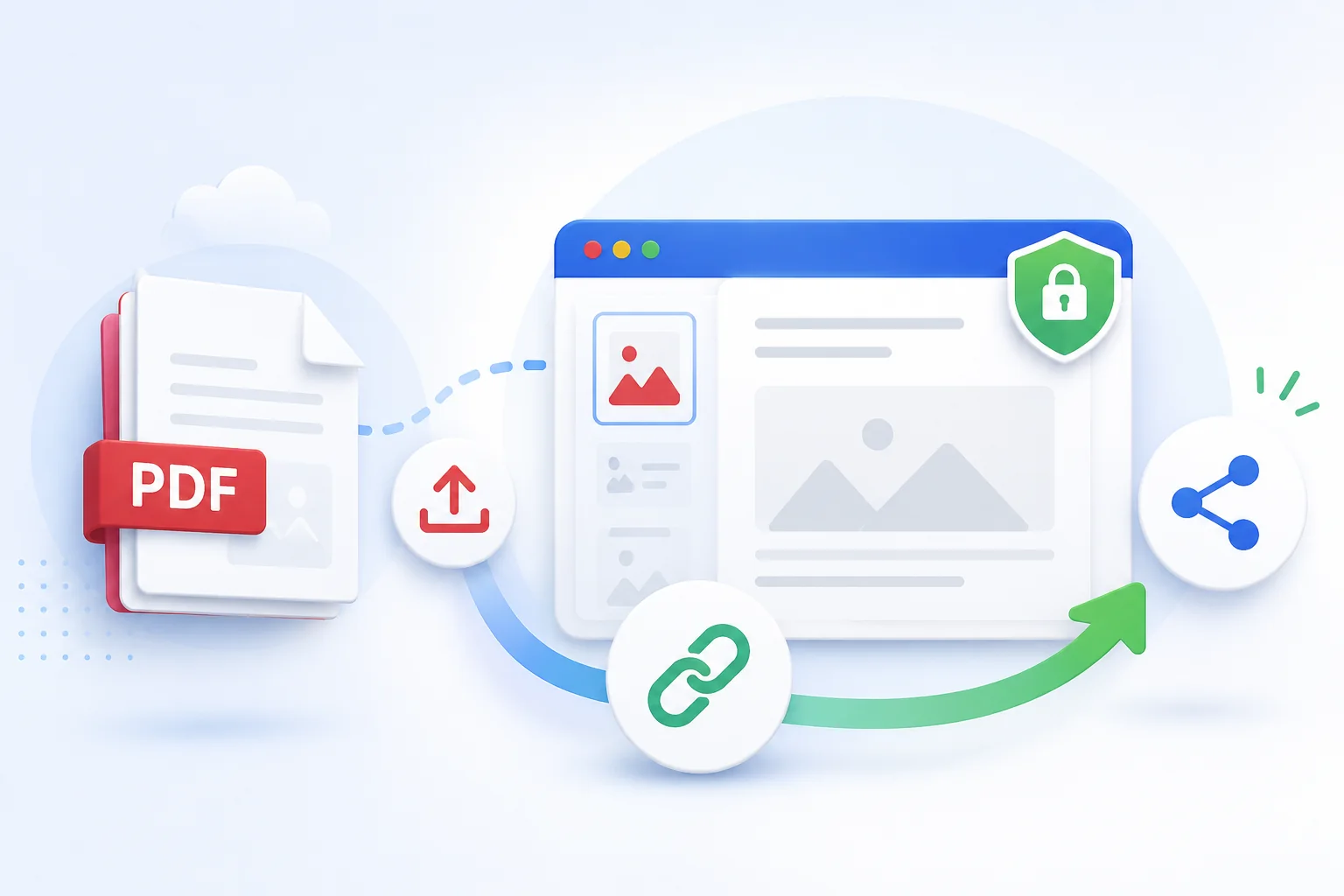
Qué debería significar realmente “PDF a link”
Hay varias formas de compartir un PDF. No se sienten igual para la persona que lo abre.
| Método | Sirve para | Desventaja |
|---|---|---|
| Adjunto de email | Una persona, un mensaje, entrega formal de archivo | Difícil de actualizar, versiones viejas circulan, malo para QR codes. |
| Drive en la nube | Colaboración, almacenamiento privado, carpetas | Suele agregar permisos, branding o una experiencia de descarga. |
| Página web con PDF | Hub documental público, contexto alrededor del archivo | Requiere más preparación si solo se necesita el enlace directo. |
| Enlace directo a PDF alojado | Menús QR, CVs, manuales, handouts, documentos públicos | Debe tratarse como público salvo que tenga protección aparte. |
En muchos casos, el mejor enlace es simple: una URL HTTPS estable que abre en el navegador, usa un nombre de archivo legible, funciona desde un QR y no obliga a pasar por una interfaz de almacenamiento en la nube.
Flujos comunes para enlaces PDF
El enlace correcto depende de cómo va a viajar el documento.
| Flujo | Lo que más importa |
|---|---|
| CV o currículum | Abre rápido en móvil, tiene nombre profesional y puede acompañarse con una página de CV online. |
| Menú o lista de precios | Funciona desde QR, carga en conexiones móviles débiles y evita escaneos enormes. |
| Manual de producto | URL estable, versionado claro, fácil de poner en empaque o soporte. |
| Whitepaper o guía | URL confiable, compartible en email y campañas, suficiente contexto alrededor del documento. |
| Material de evento | Fácil de escanear desde señalética, legible en celular, estable después del evento. |
| Documento interno o de cliente | No debe publicarse abiertamente si el contenido no puede circular libremente. |
El error es tratar todos los PDFs igual. Un contrato, un menú público, un CV y un manual de producto tienen riesgos distintos aunque usen el mismo formato.
Prepara el PDF antes de subirlo
Un PDF puede estar online y aun así sentirse mal al abrirlo.
Antes de convertirlo en enlace, revisa lo básico:
- Comprime PDFs pesados en imágenes, especialmente menús, catálogos, escaneos y presentaciones.
- Usa un nombre legible como
ana-garcia-cv.pdf,menu-primavera.pdfomanual-producto-v2.pdf. - Elimina firmas, comentarios internos, precios privados, direcciones personales y notas de borrador.
- Verifica que los enlaces dentro del PDF sigan funcionando.
- Abre el archivo en un teléfono antes de compartirlo ampliamente.
- Conserva el archivo fuente para regenerar una versión limpia después.
Adobe documenta opciones para optimizar PDFs y reducir tamaño. No necesitas Acrobat para todos los flujos, pero el principio importa: un PDF público debe ser suficientemente ligero y limpio para quien lo va a abrir.
Haz más probable la vista previa en navegador
Que un PDF se abra inline o se descargue depende del navegador, las preferencias del usuario y los headers de respuesta.
El host debe servir el archivo con el tipo de medio correcto. MDN lista .pdf como application/pdf, que es el content type esperado para documentos PDF. Eso no fuerza a todos los navegadores a mostrar vista previa, pero les da la señal correcta.
Si el PDF se descarga en vez de abrirse, revisa:
| Problema | Qué revisar |
|---|---|
| Content type incorrecto | El archivo debería servirse como application/pdf. |
| Preferencia del navegador | Algunos usuarios o dispositivos administrados fuerzan descargas. |
| Tamaño del archivo | PDFs muy grandes pueden parecer una vista previa rota en móvil. |
| Archivo corrupto | Reexporta el documento y pruébalo en más de un navegador. |
| Contraseña dentro del PDF | PDFs cifrados pueden pedir una contraseña del documento antes de mostrarse. |
No prometas que todos los dispositivos se comportarán igual. La meta es que el enlace sea compatible, directo y fácil de probar.
Los PDFs públicos pueden descubrirse
Un enlace público a PDF debe tratarse como información pública.
Google documenta que puede indexar muchos tipos de archivo, incluidos PDFs. El comportamiento depende de crawling, enlaces, metadatos y contexto, pero la regla segura es simple: si un PDF confidencial está en una URL pública, puede ser encontrado, reenviado, guardado o indexado.
Usa esta regla:
| Tipo de documento | Opción más segura |
|---|---|
| Menú, folleto, manual o handout público | Un enlace PDF público suele estar bien. |
| CV | Puede funcionar como enlace público, pero elimina dirección privada y datos personales innecesarios. |
| Propuesta o deck | Usa una versión segura para público, o protege acceso si debe quedar limitado. |
| Precios internos, contratos, datos de clientes | No lo publiques como PDF abierto. |
| Papeles escaneados sensibles | Redacta la información o usa un flujo privado de documentos. |
Proteger el PDF con contraseña no es lo mismo que proteger el enlace web. Si el PDF está cifrado, el navegador puede pedir la contraseña del documento. Si el proyecto de hosting está protegido, puede requerir acceso antes de servir el PDF. Elige la capa según el riesgo.
Los QR codes hacen más importante la higiene del PDF
Los enlaces PDF suelen terminar en el mundo físico.
Cuando un QR se imprime en un menú, póster, empaque, credencial, material de clase o señalética de evento, los errores pequeños cuestan. La gente escanea desde teléfonos viejos, mala iluminación, redes débiles o lugares llenos.
Antes de imprimir en cantidad:
- Escanea el QR en iPhone y Android.
- Prueba con datos móviles, no solo Wi-Fi de oficina.
- Confirma que el PDF abre sin pedir login.
- Revisa la primera página en pantalla de teléfono.
- Asegúrate de que el archivo no sea demasiado grande para el contexto.
- Usa dominio propio o URL legible si la confianza importa.
- Decide si el enlace debe apuntar siempre a la última versión o a una versión fechada.
Para menús, horarios de evento, instrucciones y handouts públicos, un enlace rápido importa más que un diseño de PDF perfecto en desktop.
Versionado: ¿link más reciente o archivos históricos?
Los PDFs generan confusión de versiones muy rápido.
A veces quieres un enlace canónico que siempre abra el documento más nuevo. A veces cada versión debe quedar disponible por registro.
| Patrón | Úsalo cuando | Ejemplo |
|---|---|---|
| Un enlace estable | La audiencia siempre debe ver el documento más reciente. | menu.pdf, cv.pdf, guia-producto.pdf |
| Nombre versionado | Las versiones antiguas deben seguir separadas. | manual-producto-v2.pdf, agenda-evento-2026.pdf |
| Página más PDF | Necesitas contexto, notas de actualización, varios archivos o traducciones. | /docs/product-guide con enlaces de descarga |
Para documentos que circulan por email o QR, define la regla antes de que el enlace se expanda. Si no, la gente seguirá abriendo final-final-3.pdf mucho después de que deje de ser final.
Dónde encaja DeployPages
DeployPages soporta PDFs dentro del mismo flujo de publicación estática que carpetas HTML, archivos ZIP, builds de frameworks y sitios exportados.
Puedes subir un PDF y publicarlo como enlace de navegador para CVs, menús, whitepapers, manuales, handouts, QR codes y páginas de documentos. A medida que el flujo crece, el mismo proyecto puede usar dominios personalizados, analytics, protección con contraseña, rollback instantáneo y deploys por CLI.
Empieza por PDF hosting si solo necesitas convertir un documento en enlace. Si el PDF forma parte de una página profesional más amplia, revisa resume hosting, portfolio hosting o HTML deployment.
Checklist PDF-to-link
Antes de compartir el enlace:
- Renombra el archivo con un nombre legible y duradero.
- Comprime el PDF si contiene imágenes grandes o páginas escaneadas.
- Elimina información privada, comentarios, firmas y notas internas.
- Prueba la vista previa en navegador en desktop y móvil.
- Abre el enlace desde una ventana privada.
- Escanea el QR si el enlace se va a imprimir.
- Decide si la URL será de última versión o de versión específica.
- Agrega dominio propio si el documento representa un negocio, evento o identidad profesional.
- Usa analytics para saber si el enlace realmente se abre.
Un enlace PDF no es solo almacenamiento de archivos. Es una pequeña superficie web pública. Trátalo con el mismo cuidado que una página que clientes, reclutadores, invitados o estudiantes pueden abrir primero.