Inviare un PDF come allegato va bene finché il documento non deve comportarsi come un link.
Un recruiter vuole aprire un CV dal telefono. Un ristorante ha bisogno di un menu QR che non richieda un'app. Un team prodotto vuole collegare un manuale dal packaging. Una consulente vuole una URL pulita per un whitepaper, una proposta o un handout evento. Una scuola o un'associazione vuole una pagina documento che le persone possano riaprire senza cercare tra le email.
Questo è il compito di un link PDF: fare aprire un documento come parte del web.
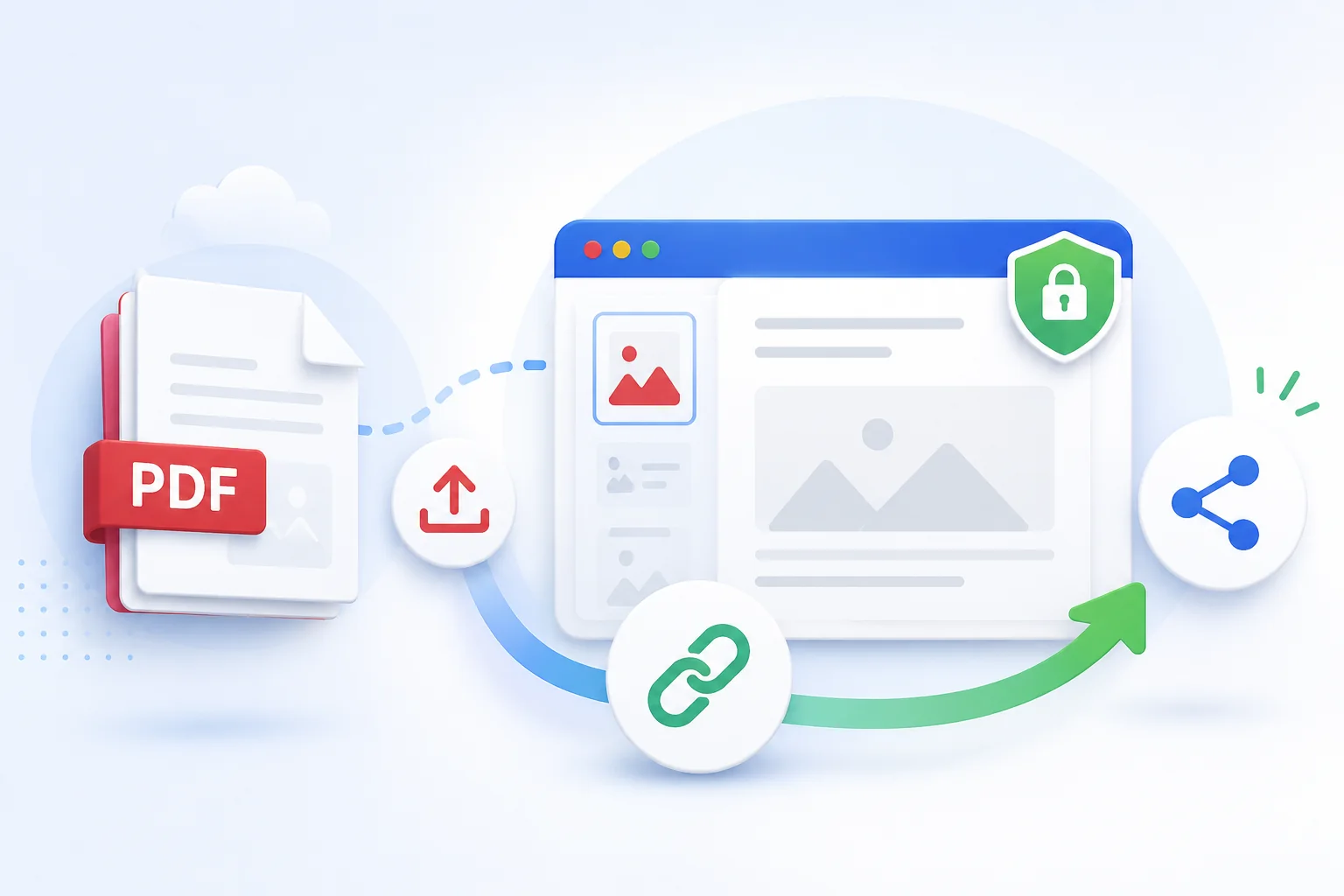
Cosa dovrebbe significare davvero “PDF in link”
Ci sono diversi modi per condividere un PDF. Per chi lo apre, l'esperienza non è la stessa.
| Metodo | Adatto a | Limite |
|---|---|---|
| Allegato email | Una persona, un messaggio, consegna formale del file | Difficile da aggiornare, vecchie versioni continuano a circolare, poco adatto ai QR code. |
| Cloud drive | Collaborazione, archivio privato, cartelle | Spesso aggiunge permessi, branding o un flusso download-first. |
| Pagina web con PDF | Hub documentale pubblico, contesto attorno al file | Richiede più setup se serve solo il link diretto. |
| Link diretto a PDF ospitato | Menu QR, CV, manuali, handout, documenti pubblici | Va trattato come pubblico se non è protetto separatamente. |
In molti workflow, il link migliore è semplice: una URL HTTPS stabile che si apre nel browser, usa un nome file leggibile, funziona da QR code e non costringe i visitatori a passare da un'interfaccia di cloud storage.
Workflow comuni per i link PDF
Il link giusto dipende da come viaggerà il documento.
| Workflow | Cosa conta di più |
|---|---|
| CV o curriculum | Apertura rapida su mobile, nome file professionale, possibilità di abbinarlo a una pagina CV online. |
| Menu o listino | Funziona da QR code, carica anche con rete mobile debole, evita scansioni pesantissime. |
| Manuale prodotto | URL stabile, versioning chiaro, facile da inserire su packaging o pagine supporto. |
| Whitepaper o guida | URL affidabile, condivisibile via email e campagne, contesto sufficiente attorno al documento. |
| Materiale evento | Facile da scansionare da cartelli, leggibile su telefono, stabile dopo l'evento. |
| Documento interno o cliente | Non va pubblicato apertamente se il contenuto non può circolare liberamente. |
L'errore è trattare tutti i PDF allo stesso modo. Un contratto, un menu pubblico, un CV e un manuale prodotto hanno profili di rischio diversi anche se usano lo stesso formato.
Preparare il PDF prima dell'upload
Un PDF può essere online e risultare comunque scomodo da aprire.
Prima di trasformarlo in link, controlla le basi:
- Comprimi i PDF pieni di immagini, soprattutto menu, cataloghi, scansioni e presentazioni.
- Usa un nome file leggibile come
giulia-rossi-cv.pdf,menu-primavera.pdfomanuale-prodotto-v2.pdf. - Rimuovi firme, commenti interni, prezzi privati, indirizzi personali e note di bozza.
- Controlla che i link dentro il PDF funzionino ancora.
- Apri il file su telefono prima di condividerlo ampiamente.
- Tieni una copia sorgente per rigenerare una versione pulita più avanti.
Adobe documenta opzioni di ottimizzazione per ridurre la dimensione dei PDF e migliorare la compatibilità. Non serve Acrobat in ogni workflow, ma il principio conta: un PDF pubblico deve essere abbastanza leggero e pulito per il pubblico che lo aprirà.
Rendere più probabile l'anteprima nel browser
Che un PDF si apra inline o venga scaricato dipende da browser, impostazioni dell'utente e header di risposta.
L'host dovrebbe servire il file con il media type corretto. MDN elenca .pdf come application/pdf, il content type atteso per i documenti PDF. Non forza ogni browser a mostrare l'anteprima, ma dà il segnale corretto.
Se il PDF viene scaricato invece di aprirsi, controlla:
| Problema | Cosa verificare |
|---|---|
| Content type errato | Il file dovrebbe essere servito come application/pdf. |
| Preferenza del browser | Alcuni utenti o dispositivi gestiti forzano il download. |
| Dimensione del file | PDF molto grandi possono sembrare anteprime rotte su mobile. |
| File corrotto | Riesporta il documento e testalo in più browser. |
| Password dentro il PDF | PDF cifrati possono chiedere la password del documento prima della visualizzazione. |
Non promettere che ogni dispositivo si comporterà allo stesso modo. Punta a un link compatibile, diretto e facile da testare.
I PDF pubblici possono essere scoperti
Un link PDF pubblico va trattato come informazione pubblica.
Google documenta che può indicizzare molti tipi di file, inclusi i PDF. Il comportamento dipende da crawling, link, metadati e contesto, ma l'ipotesi sicura è semplice: se un PDF riservato è su una URL pubblica, può essere trovato, inoltrato, salvato o indicizzato.
Usa questa regola:
| Tipo di documento | Scelta più sicura |
|---|---|
| Menu pubblico, brochure, manuale, handout evento | Un link PDF pubblico di solito va bene. |
| CV | Un link pubblico può funzionare, ma rimuovi indirizzo privato e dettagli personali inutili. |
| Proposta o deck | Usa una versione sicura per il pubblico, o proteggi l'accesso se deve restare limitato. |
| Prezzi interni, contratti, dati cliente | Non pubblicarli come link PDF aperto. |
| Documenti scansionati sensibili | Redigi o scegli un workflow documentale privato. |
Proteggere il PDF stesso con password è diverso dal proteggere il link web. Se il PDF è cifrato, il browser può chiedere la password del documento. Se il progetto di hosting è protetto, può richiedere accesso prima di servire il PDF. Scegli il livello in base al rischio.
I QR code rendono più importante l'igiene del PDF
I link PDF finiscono spesso nel mondo fisico.
Quando un QR code viene stampato su menu, poster, packaging, badge, materiale didattico o segnaletica evento, gli errori piccoli costano. Le persone scansionano con telefoni vecchi, poca luce, rete debole o ambienti affollati.
Prima di stampare in quantità:
- Scansiona il QR code su iPhone e Android.
- Testa con rete mobile, non solo Wi-Fi dell'ufficio.
- Conferma che il PDF si apra senza login.
- Controlla la prima pagina sullo schermo del telefono.
- Assicurati che il file non sia troppo grande per il contesto.
- Usa un dominio personalizzato o una URL leggibile quando la fiducia conta.
- Decidi se il link deve puntare sempre all'ultima versione o a una versione datata.
Per menu, programmi evento, istruzioni e handout pubblici, un link rapido conta più di un layout PDF perfetto su desktop.
Versioning: link aggiornato o file storici?
I PDF creano confusione di versione molto rapidamente.
A volte serve un link canonico che apra sempre l'ultimo documento. Altre volte ogni versione deve restare disponibile per archivio.
| Pattern | Usalo quando | Esempio |
|---|---|---|
| Un link stabile | Il pubblico deve vedere sempre il documento più recente. | menu.pdf, cv.pdf, guida-prodotto.pdf |
| Nome file versionato | Le vecchie versioni devono restare distinte. | manuale-prodotto-v2.pdf, programma-evento-2026.pdf |
| Pagina più PDF | Servono contesto, note di aggiornamento, più file o traduzioni. | /docs/product-guide con link download |
Per documenti che circolano via email o QR code, decidi la regola prima che il link si diffonda. Altrimenti le persone continueranno ad aprire final-final-3.pdf molto dopo che non è più finale.
Dove si inserisce DeployPages
DeployPages supporta i PDF nello stesso workflow di pubblicazione statica usato per cartelle HTML, archivi ZIP, build di framework e siti esportati.
Puoi caricare un PDF e pubblicarlo come link browser per CV, menu, whitepaper, manuali, handout, QR code e pagine documento. Quando il workflow cresce, lo stesso progetto può usare domini personalizzati, analytics, protezione con password, rollback istantaneo e deploy CLI.
Parti da PDF hosting quando devi solo trasformare un documento in link. Se il PDF appartiene a una pagina professionale più ampia, vedi resume hosting, portfolio hosting o HTML deployment.
Checklist PDF-to-link
Prima di condividere il link:
- Rinomina il file con un nome leggibile e durevole.
- Comprimi il PDF se contiene immagini grandi o pagine scansionate.
- Rimuovi informazioni private, commenti, firme e note interne.
- Testa l'anteprima browser su desktop e mobile.
- Apri il link da una finestra privata.
- Scansiona il QR code se il link sarà stampato.
- Decidi se la URL sarà sempre aggiornata o specifica di versione.
- Aggiungi un dominio personalizzato se il documento rappresenta un'azienda, evento o identità professionale.
- Usa analytics per capire se il link viene davvero aperto.
Un link PDF non è solo archiviazione file. È una piccola superficie web pubblica. Trattalo con la stessa cura di una pagina che clienti, recruiter, ospiti o studenti potrebbero aprire per prima.