PDF를 첨부파일로 보내는 것은 괜찮습니다. 문서가 링크처럼 동작해야 하는 순간부터 문제가 생깁니다.
채용 담당자는 이력서를 휴대폰에서 열고 싶어 합니다. 식당은 앱 설치 없이 열리는 QR 메뉴가 필요합니다. 제품팀은 패키지에서 매뉴얼로 연결하고 싶어 합니다. 컨설턴트는 화이트페이퍼, 제안서, 행사 자료에 쓸 깔끔한 URL이 필요합니다. 학교나 커뮤니티는 사람들이 이메일을 뒤지지 않아도 다시 열 수 있는 문서 페이지가 필요합니다.
PDF 링크의 일은 문서를 웹의 일부처럼 열리게 만드는 것입니다.
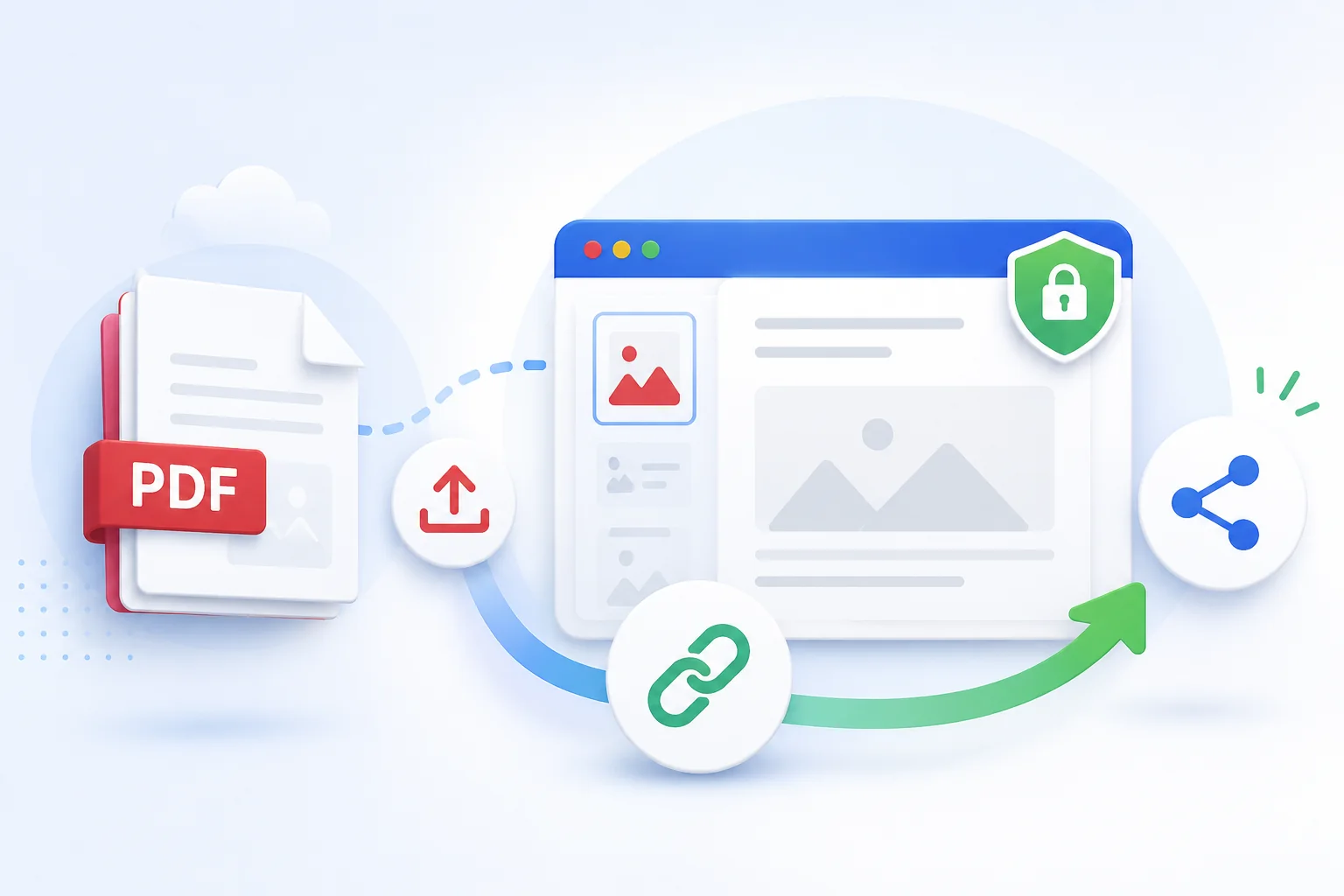
“PDF를 링크로 만든다”는 것의 의미
PDF를 공유하는 방법은 여러 가지입니다. 열어 보는 사람의 경험은 같지 않습니다.
| 방법 | 잘 맞는 경우 | 한계 |
|---|---|---|
| 이메일 첨부 | 한 사람, 한 메시지, 공식 파일 제출 | 업데이트가 어렵고, 오래된 버전이 계속 전달되며, QR 코드에 부적합합니다. |
| 클라우드 드라이브 공유 | 협업, 비공개 파일 저장, 폴더 관리 | 권한 화면, 서비스 브랜딩, 다운로드 우선 흐름이 끼어들 수 있습니다. |
| PDF가 포함된 웹페이지 | 공개 문서 허브, 파일 주변 설명 | 직접 문서 링크만 필요할 때는 준비가 무거울 수 있습니다. |
| 직접 호스팅된 PDF 링크 | QR 메뉴, 이력서, 매뉴얼, 공개 자료 | 별도 보호가 없다면 공개 정보로 다뤄야 합니다. |
많은 경우 가장 좋은 링크는 단순합니다. 브라우저에서 열리고, 파일명이 읽기 쉽고, QR 코드에서 작동하고, 클라우드 저장소 인터페이스를 거치지 않는 안정적인 HTTPS URL이면 됩니다.
PDF 링크의 흔한 사용 흐름
올바른 PDF 링크는 문서가 어떻게 이동하는지에 따라 달라집니다.
| 흐름 | 가장 중요한 점 |
|---|---|
| 이력서 또는 CV | 모바일에서 빠르게 열리고, 전문적인 파일명이 있으며, 온라인 이력서 페이지와 함께 쓸 수 있어야 합니다. |
| 메뉴 또는 가격표 | QR 코드에서 열리고, 약한 모바일 네트워크에서도 로드되며, 큰 스캔 이미지를 피해야 합니다. |
| 제품 매뉴얼 | 안정적인 URL, 명확한 버전, 패키지나 지원 페이지에 넣기 쉬워야 합니다. |
| 화이트페이퍼 또는 가이드 | 신뢰할 수 있는 URL, 이메일과 캠페인에서 공유 가능, 문서 주변 맥락이 필요합니다. |
| 행사 자료 | 안내판에서 스캔하기 쉽고, 휴대폰에서 읽기 좋고, 행사 후에도 안정적이어야 합니다. |
| 내부 또는 고객 문서 | 자유롭게 돌아다녀도 되는 내용이 아니라면 공개 링크로 두면 안 됩니다. |
모든 PDF를 같은 방식으로 다루는 것이 실수입니다. 계약서, 공개 메뉴, 이력서, 제품 매뉴얼은 같은 파일 형식이어도 위험도가 다릅니다.
업로드 전에 PDF 정리하기
PDF는 온라인에 있어도 열기 불편할 수 있습니다.
링크로 만들기 전에 기본을 확인하세요.
- 이미지가 많은 PDF를 압축합니다. 특히 메뉴, 카탈로그, 스캔 문서, 프레젠테이션.
kim-minji-resume.pdf,spring-menu.pdf,product-manual-v2.pdf처럼 읽기 쉬운 파일명을 씁니다.- 서명, 내부 코멘트, 비공개 가격, 집 주소, 초안 메모를 제거합니다.
- PDF 안의 링크가 아직 작동하는지 확인합니다.
- 널리 공유하기 전에 휴대폰에서 열어 봅니다.
- 나중에 깨끗한 버전을 다시 만들 수 있도록 원본을 보관합니다.
Adobe는 PDF 파일 크기를 줄이고 호환성을 높이는 최적화 옵션을 문서화합니다. 모든 흐름에 Acrobat이 필요한 것은 아니지만 원칙은 중요합니다. 공개 PDF는 열어 볼 사람에게 충분히 가볍고 정리되어 있어야 합니다.
브라우저 미리보기가 잘 되게 하기
PDF가 브라우저 안에서 열릴지 다운로드될지는 브라우저 동작, 사용자 설정, 응답 헤더에 따라 달라집니다.
호스트는 올바른 media type으로 파일을 제공해야 합니다. MDN은 .pdf를 PDF 문서의 예상 content type인 application/pdf로 나열합니다. 모든 브라우저에 inline 미리보기를 강제하지는 않지만 올바른 신호를 줍니다.
PDF가 열리지 않고 다운로드된다면 확인할 것:
| 문제 | 확인할 내용 |
|---|---|
| 잘못된 content type | 파일이 application/pdf로 제공되어야 합니다. |
| 브라우저 설정 | 일부 사용자나 관리 기기는 다운로드를 강제합니다. |
| 파일 크기 | 너무 큰 PDF는 모바일에서 미리보기가 깨진 것처럼 느껴질 수 있습니다. |
| 손상된 파일 | 문서를 다시 export하고 여러 브라우저에서 테스트합니다. |
| PDF 내부 비밀번호 | 암호화된 PDF는 표시 전에 문서 비밀번호를 요구할 수 있습니다. |
모든 기기가 똑같이 동작한다고 약속하지 마세요. 목표는 호환되고, 직접 열리고, 쉽게 테스트할 수 있는 링크입니다.
공개 PDF는 발견될 수 있다
공개 PDF 링크는 공개 정보로 다뤄야 합니다.
Google은 PDF를 포함한 여러 파일 형식을 색인 생성할 수 있다고 문서화합니다. 실제 검색 노출은 크롤링, 링크, 메타데이터, 사이트 맥락에 따라 달라지지만 안전한 가정은 단순합니다. 기밀 PDF가 공개 URL에 있으면 발견, 전달, 저장, 색인 생성될 수 있습니다.
이 기준을 사용하세요.
| 문서 유형 | 더 안전한 공유 방식 |
|---|---|
| 공개 메뉴, 브로슈어, 매뉴얼, 행사 자료 | 공개 PDF 링크가 보통 괜찮습니다. |
| 이력서 | 공개 링크도 가능하지만, 집 주소와 불필요한 개인정보는 제거합니다. |
| 제안서 또는 덱 | 공개용 버전을 쓰거나, 제한되어야 한다면 접근을 보호합니다. |
| 내부 가격, 계약서, 고객 데이터 | 열린 PDF 링크로 게시하지 않습니다. |
| 민감한 스캔 문서 | 정보를 가리거나 비공개 문서 흐름을 선택합니다. |
PDF 자체에 비밀번호를 거는 것과 웹 링크를 보호하는 것은 다릅니다. PDF가 암호화되어 있으면 브라우저가 문서 비밀번호를 요구할 수 있습니다. 호스팅 프로젝트가 보호되어 있으면 PDF가 제공되기 전에 접근 확인이 필요할 수 있습니다. 위험에 맞는 계층을 선택하세요.
QR 코드는 PDF 관리 기준을 더 높인다
PDF 링크는 자주 물리적인 세계로 나갑니다.
QR 코드가 메뉴, 포스터, 패키지, 배지, 수업 자료, 행사 안내판에 인쇄되면 작은 실수도 비용이 됩니다. 사람들은 오래된 휴대폰, 어두운 조명, 약한 네트워크, 붐비는 장소에서 스캔합니다.
대량 인쇄 전에:
- iPhone과 Android에서 QR 코드를 스캔합니다.
- 사무실 Wi-Fi뿐 아니라 모바일 데이터로 테스트합니다.
- 로그인 프롬프트 없이 PDF가 열리는지 확인합니다.
- 첫 페이지를 휴대폰 화면에서 확인합니다.
- 파일이 해당 상황에 너무 크지 않은지 봅니다.
- 신뢰가 중요하다면 커스텀 도메인이나 읽기 쉬운 URL을 사용합니다.
- 링크가 항상 최신 버전으로 갈지, 날짜가 있는 버전으로 갈지 결정합니다.
메뉴, 행사 일정, 안내문, 공개 handout에서는 완벽한 데스크톱 PDF 레이아웃보다 빠른 링크가 더 중요합니다.
버전 관리: 최신 링크인가, 과거 파일인가
PDF는 버전 혼란을 빠르게 만듭니다.
항상 최신 문서를 여는 하나의 canonical link가 필요할 때도 있고, 각 버전이 기록으로 남아야 할 때도 있습니다.
| 패턴 | 사용할 때 | 예시 |
|---|---|---|
| 하나의 안정적인 링크 | 사람들이 항상 최신 문서를 봐야 할 때. | menu.pdf, resume.pdf, product-guide.pdf |
| 버전 파일명 | 이전 버전을 구분해서 보관해야 할 때. | product-manual-v2.pdf, event-schedule-2026.pdf |
| 페이지 + PDF | 맥락, 업데이트 노트, 여러 파일, 번역이 필요할 때. | /docs/product-guide와 다운로드 링크 |
이메일이나 QR 코드로 퍼지는 문서는 링크가 퍼지기 전에 버전 규칙을 정해야 합니다. 그렇지 않으면 final-final-3.pdf가 오래도록 돌아다닙니다.
DeployPages가 맞는 경우
DeployPages는 HTML 폴더, ZIP, framework build, export된 사이트와 같은 정적 게시 흐름에서 PDF 파일을 지원합니다.
PDF를 업로드하고 이력서, 메뉴, 화이트페이퍼, 매뉴얼, handout, QR 코드, 문서 페이지용 브라우저 링크로 게시할 수 있습니다. 문서 흐름이 커지면 같은 프로젝트에서 커스텀 도메인, 분석, 비밀번호 보호, 즉시 롤백, CLI 배포를 사용할 수 있습니다.
문서를 링크로 만드는 것만 필요하다면 PDF hosting에서 시작하세요. PDF가 더 넓은 전문 페이지의 일부라면 resume hosting, portfolio hosting, HTML deployment를 참고하세요.
PDF-to-link 체크리스트
링크를 공유하기 전에:
- 읽기 쉽고 오래 쓸 수 있는 파일명으로 바꿉니다.
- 큰 이미지나 스캔 페이지가 있으면 PDF를 압축합니다.
- 개인정보, 코멘트, 서명, 내부 메모를 제거합니다.
- 데스크톱과 모바일에서 브라우저 미리보기를 테스트합니다.
- private browser window에서 링크를 엽니다.
- 링크가 인쇄될 예정이면 QR 코드를 스캔합니다.
- URL이 최신 버전용인지 특정 버전용인지 결정합니다.
- 문서가 비즈니스, 행사, 전문 정체성을 대표한다면 커스텀 도메인을 사용합니다.
- 분석으로 링크가 실제로 열리는지 확인합니다.
PDF 링크는 단순한 파일 저장소가 아닙니다. 작은 공개 웹 표면입니다. 고객, 채용 담당자, 손님, 학생이 처음 여는 페이지처럼 신중하게 다뤄야 합니다.