把 PDF 当附件发送很简单,直到这个文档需要像链接一样使用。
招聘方想在手机上打开简历。餐厅需要不用安装 App 的 QR 菜单。产品团队想从包装上链接到说明书。顾问需要一个干净的网址,用来分享白皮书、提案或活动讲义。学校或社群需要一个文档页,让人不用翻邮件也能再次打开。
PDF 链接的作用就是:让文档像网页的一部分一样打开。
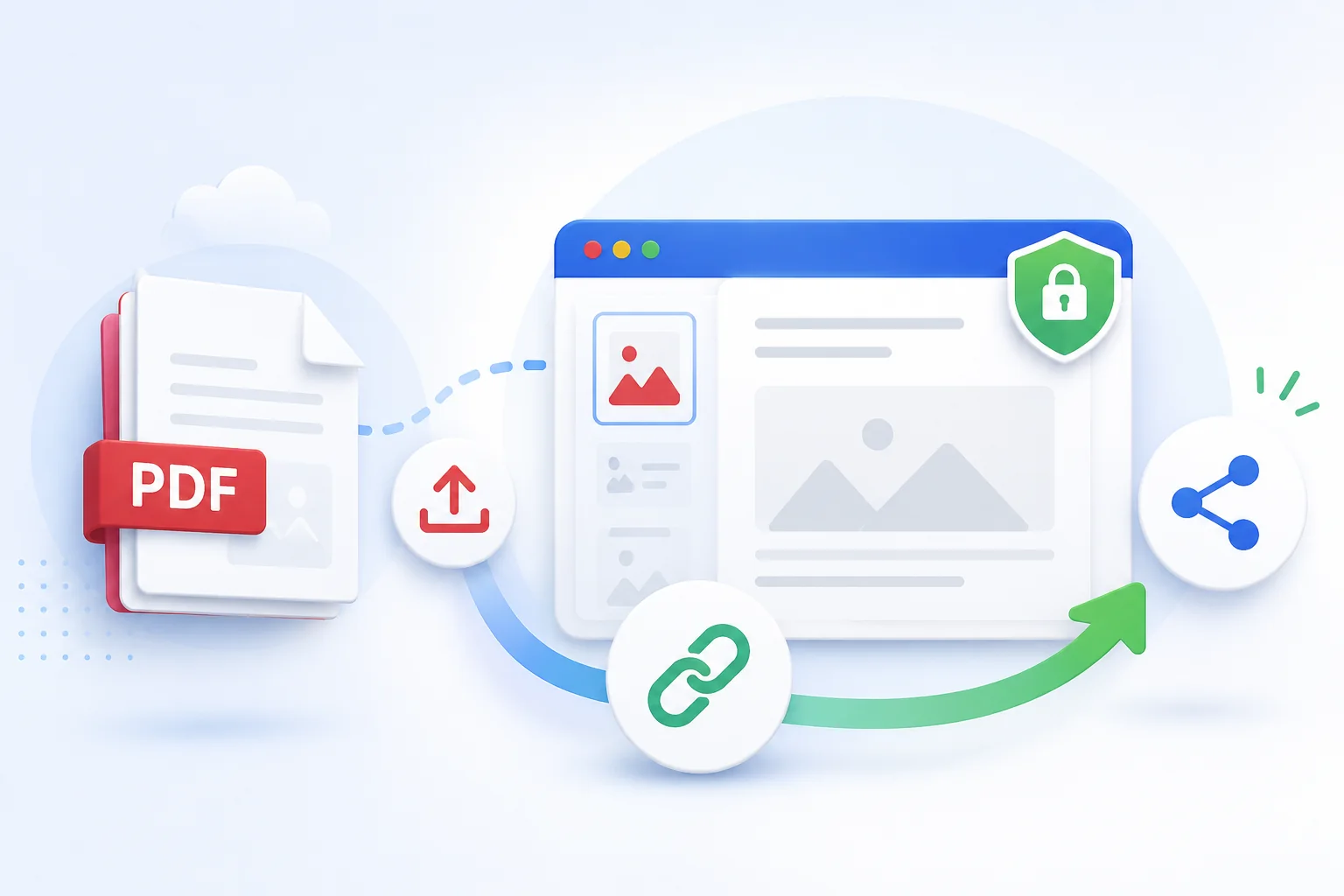
“PDF 转链接”应该意味着什么
分享 PDF 有很多方式。对打开文件的人来说,体验并不一样。
| 方式 | 适合场景 | 取舍 |
|---|---|---|
| 邮件附件 | 单人发送、正式提交文件 | 难更新,旧版本容易继续流转,不适合二维码。 |
| 云盘分享 | 协作、私有文件存储、文件夹管理 | 常有权限页、平台品牌或先下载再查看的流程。 |
| 带 PDF 的网页 | 公共文档中心、需要文件周边说明 | 如果只需要直接文档链接,准备成本偏高。 |
| 直接托管的 PDF 链接 | QR 菜单、简历、手册、讲义、公开文档 | 除非另外保护,否则应当按公开内容处理。 |
很多工作流需要的最佳链接其实很普通:稳定的 HTTPS URL,能在浏览器打开,文件名可读,能被二维码扫描,不把访客带进云存储界面。
PDF 链接的常见工作流
合适的 PDF 链接取决于文档会如何传播。
| 工作流 | 最重要的点 |
|---|---|
| 简历或 CV | 手机打开快,文件名专业,可与在线简历页配合。 |
| 菜单或价格表 | 能通过二维码打开,在弱移动网络下可读,避免大型扫描图。 |
| 产品手册 | URL 稳定,版本清晰,方便放在包装或客服页面。 |
| 白皮书或指南 | URL 可信,适合邮件和营销活动分享,文档周边有足够上下文。 |
| 活动讲义 | 适合从现场标识扫码,手机可读,活动结束后仍可访问。 |
| 内部或客户文档 | 如果内容不适合自由流转,就不应该作为公开链接发布。 |
错误做法是把所有 PDF 都当成同一种东西。合同、公开菜单、简历和产品手册虽然格式相同,但风险完全不同。
上传前先整理 PDF
PDF 可以已经上线,但打开体验仍然很差。
转成链接前,先检查这些基础项:
- 压缩图片较多的 PDF,尤其是菜单、目录册、扫描件和演示文稿。
- 使用可读文件名,例如
jane-doe-resume.pdf、spring-menu.pdf或product-manual-v2.pdf。 - 删除签名、内部评论、私人价格、住址和草稿备注。
- 检查 PDF 内部链接是否仍然有效。
- 大范围分享前,先用手机打开一次。
- 保留源文件,方便后续重新导出干净版本。
Adobe 提供了 PDF 优化和减小文件大小的相关说明。不是每个流程都需要 Acrobat,但原则很重要:公开 PDF 应该足够轻、足够干净,适合它的读者打开。
提高浏览器预览的概率
PDF 是在浏览器内打开还是直接下载,取决于浏览器行为、用户设置和响应头。
托管方应该使用正确的媒体类型提供文件。MDN 将 .pdf 对应为 application/pdf,这是 PDF 文档预期的 content type。它不能强制所有浏览器内嵌预览,但会给浏览器正确的信号。
如果 PDF 变成下载而不是打开,可以检查:
| 问题 | 检查内容 |
|---|---|
| content type 错误 | 文件应该以 application/pdf 提供。 |
| 浏览器偏好 | 某些用户或受管理设备会强制下载。 |
| 文件过大 | 大型 PDF 在移动端可能看起来像预览失败。 |
| 文件损坏 | 重新导出文档,并在多个浏览器测试。 |
| PDF 内置密码 | 加密 PDF 可能会在显示前要求输入文档密码。 |
不要承诺每台设备表现完全一致。目标是让链接兼容、直接、容易测试。
公开 PDF 可能被发现
公开 PDF 链接应当按公开信息处理。
Google 说明它可以索引许多文件类型,包括 PDF。实际是否出现在搜索结果中取决于抓取、链接、元数据和站点上下文,但安全假设很简单:如果机密 PDF 放在公开 URL 上,它就可能被发现、转发、保存或索引。
可以按这个规则判断:
| 文档类型 | 更稳妥的分享方式 |
|---|---|
| 公开菜单、手册、宣传册、活动讲义 | 公开 PDF 链接通常可以。 |
| 简历 | 可以使用公开链接,但应删除住址和不必要的个人信息。 |
| 提案或演示文稿 | 使用适合公开的版本,或在需要限制时保护访问。 |
| 内部价格、合同、客户数据 | 不要作为开放 PDF 链接发布。 |
| 敏感扫描文件 | 先脱敏,或使用私密文档流程。 |
给 PDF 文件本身加密码,和保护 Web 链接不是一回事。如果 PDF 已加密,浏览器可能要求输入文档密码。如果托管项目本身受密码保护,则可能在提供 PDF 前先要求访问权限。根据风险选择合适层级。
二维码会放大 PDF 细节问题
PDF 链接经常会进入线下场景。
一旦二维码被印在菜单、海报、包装、证件、课堂资料或活动标识上,小错误就会变得昂贵。人们可能用旧手机、在弱光下、弱网络中或拥挤场地扫码。
批量印刷前:
- 用 iPhone 和 Android 扫描二维码。
- 用移动网络测试,不只用办公室 Wi-Fi。
- 确认 PDF 打开时不要求登录。
- 在手机屏幕上检查第一页。
- 确认文件大小适合使用场景。
- 如果信任感重要,使用自定义域名或可读 URL。
- 决定链接应该始终指向最新版,还是指向带日期的版本。
对于菜单、活动日程、说明书和公开讲义,快速打开的链接比桌面端完美排版更重要。
版本策略:最新版链接还是历史文件?
PDF 很容易制造版本混乱。
有时你需要一个始终打开最新版的固定链接。有时每个版本都必须作为记录保留。
| 模式 | 适用情况 | 示例 |
|---|---|---|
| 一个稳定链接 | 读者应始终看到最新文档。 | menu.pdf, resume.pdf, product-guide.pdf |
| 带版本的文件名 | 旧版本需要保持区分。 | product-manual-v2.pdf, event-schedule-2026.pdf |
| 页面加 PDF | 需要上下文、更新说明、多个文件或多语言版本。 | /docs/product-guide 加下载链接 |
如果文档会通过邮件或二维码传播,请在链接扩散前决定版本规则。否则,final-final-3.pdf 这类文件会在很久之后继续流转。
DeployPages 适合什么场景
DeployPages 支持把 PDF 文件放进和 HTML 文件夹、ZIP、框架构建产物、导出站点相同的静态发布流程。
你可以上传 PDF,并把它发布成适合简历、菜单、白皮书、手册、讲义、二维码和文档页的浏览器链接。随着文档工作流增长,同一个项目可以使用 自定义域名、访问统计、密码保护、即时回滚 和 CLI 部署。
如果只是想把文档变成链接,可以从 PDF hosting 开始。如果 PDF 属于更完整的职业页面,可以参考 resume hosting、portfolio hosting 或 HTML deployment。
PDF 转链接检查清单
分享链接前:
- 把文件改成可读、长期可用的文件名。
- 如果包含大图或扫描页,先压缩 PDF。
- 删除私人信息、评论、签名和内部备注。
- 在桌面端和移动端测试浏览器预览。
- 用隐私窗口打开链接。
- 如果要印刷,先扫描二维码。
- 决定 URL 指向最新版还是特定版本。
- 如果文档代表企业、活动或职业身份,使用自定义域名。
- 用访问统计确认链接是否真的被打开。
PDF 链接不只是文件存储。它是一个小型公开 Web 界面。请像对待客户、招聘方、访客或学生可能首先打开的页面一样认真处理。