Envoyer un PDF en pièce jointe fonctionne très bien, jusqu'au moment où le document doit se comporter comme un lien.
Un recruteur veut ouvrir un CV sur mobile. Un restaurant a besoin d'un menu QR sans application à installer. Une équipe produit veut lier un manuel depuis un emballage. Un consultant veut une URL propre pour un livre blanc, une proposition ou un support d'événement. Une école ou une association veut une page document que l'on peut retrouver sans fouiller ses e-mails.
C'est le rôle d'un lien PDF : faire ouvrir un document comme une partie du web.
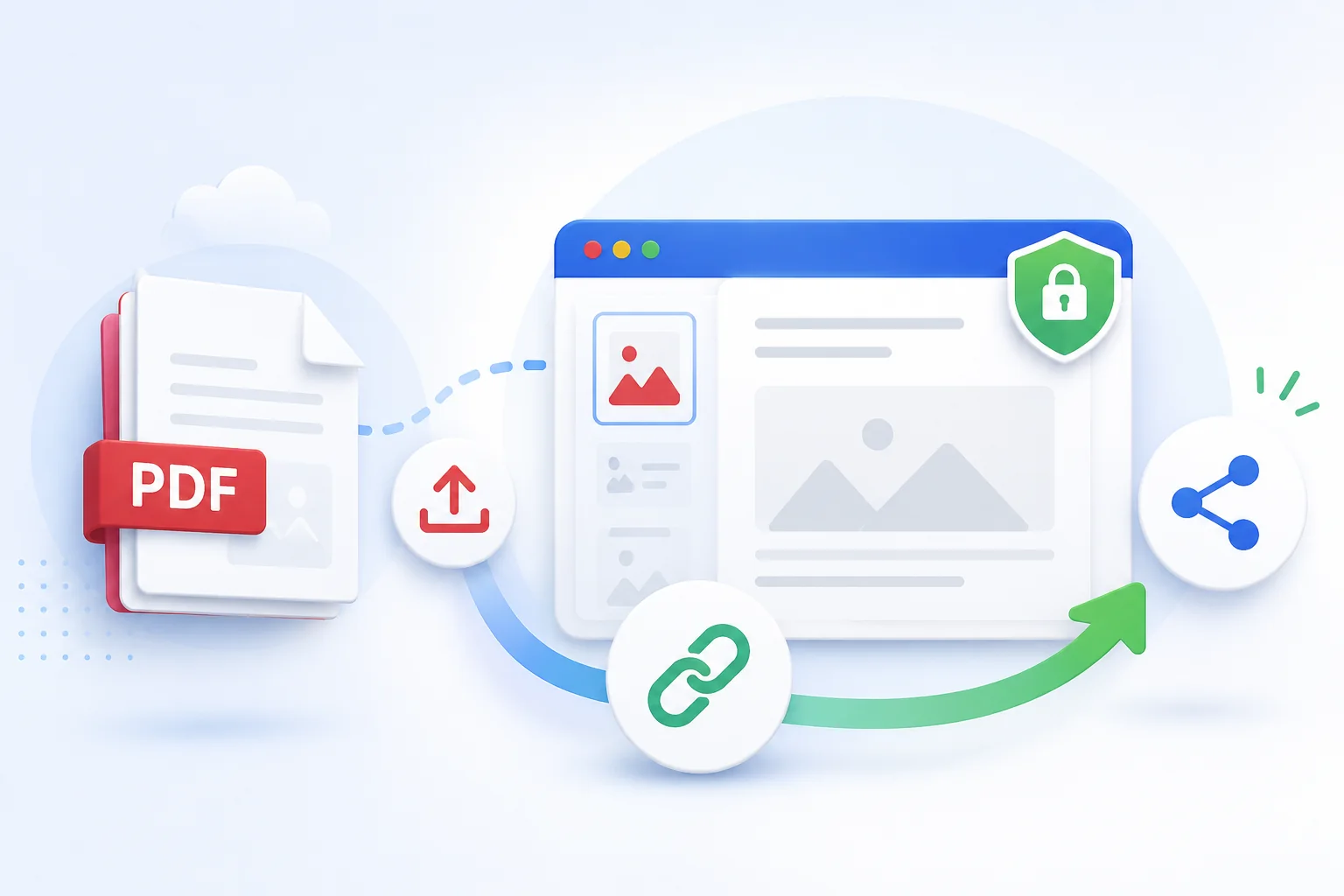
Ce que “PDF en lien” devrait vraiment signifier
Il existe plusieurs façons de partager un PDF. Elles ne donnent pas la même expérience à la personne qui ouvre le fichier.
| Méthode | Bon usage | Limite |
|---|---|---|
| Pièce jointe e-mail | Une personne, un message, dépôt formel de fichier | Difficile à mettre à jour, anciennes versions qui circulent, mauvais pour les QR codes. |
| Partage drive cloud | Collaboration, stockage privé, dossiers | Ajoute souvent des écrans d'autorisation, du branding ou un téléchargement forcé. |
| Page web avec PDF | Hub documentaire public, contexte autour du fichier | Demande plus de setup si seul le lien direct compte. |
| Lien PDF hébergé directement | Menus QR, CV, manuels, supports, documents publics | À traiter comme public sauf protection séparée. |
Dans beaucoup de cas, le meilleur lien est simple : une URL HTTPS stable, ouverte dans le navigateur, avec un nom de fichier lisible, compatible QR code, sans interface de stockage cloud entre les deux.
Workflows courants pour les liens PDF
Le bon lien PDF dépend de la manière dont le document va circuler.
| Workflow | Ce qui compte le plus |
|---|---|
| CV ou dossier candidat | Ouverture rapide sur mobile, nom de fichier professionnel, possibilité de l'associer à un CV en ligne. |
| Menu ou grille tarifaire | QR code fiable, chargement correct sur réseau mobile faible, pas de scans énormes. |
| Manuel produit | URL stable, version claire, placement facile sur emballage ou page support. |
| Livre blanc ou guide | URL crédible, partageable en e-mail et campagne, contexte suffisant autour du document. |
| Support d'événement | Facile à scanner depuis une affiche, lisible sur téléphone, stable après l'événement. |
| Document interne ou client | Ne doit pas être publié publiquement si le contenu ne peut pas circuler librement. |
L'erreur consiste à traiter tous les PDF de la même façon. Un contrat, un menu public, un CV et un manuel produit ont des profils de risque différents, même s'ils utilisent le même format.
Préparer le PDF avant l'upload
Un PDF peut être en ligne et quand même donner une mauvaise impression.
Avant de le transformer en lien, vérifiez les bases :
- Compressez les PDF riches en images, surtout menus, catalogues, scans et présentations.
- Utilisez un nom de fichier lisible comme
camille-martin-cv.pdf,menu-printemps.pdfoumanuel-produit-v2.pdf. - Retirez signatures, commentaires internes, prix privés, adresses personnelles et notes de brouillon.
- Vérifiez que les liens à l'intérieur du PDF fonctionnent encore.
- Ouvrez le fichier sur mobile avant de le partager largement.
- Gardez une source pour régénérer une version propre plus tard.
Adobe documente des options d'optimisation pour réduire la taille des PDF et améliorer la compatibilité. Vous n'avez pas besoin d'Acrobat pour tous les workflows, mais le principe compte : un PDF public doit être assez léger et propre pour son audience.
Favoriser l'aperçu dans le navigateur
Le fait qu'un PDF s'ouvre en aperçu ou se télécharge dépend du navigateur, des réglages utilisateur et des en-têtes de réponse.
L'hébergeur doit servir le fichier avec le bon type média. MDN liste .pdf comme application/pdf, le type attendu pour les documents PDF. Cela ne force pas tous les navigateurs à afficher le fichier inline, mais cela donne le bon signal.
Si un PDF se télécharge au lieu de s'ouvrir, vérifiez :
| Problème | À contrôler |
|---|---|
| Mauvais type de contenu | Le fichier doit être servi comme application/pdf. |
| Préférence navigateur | Certains utilisateurs ou appareils gérés forcent le téléchargement. |
| Taille du fichier | Un PDF très lourd ressemble vite à un aperçu cassé sur mobile. |
| Fichier corrompu | Réexportez le document et testez dans plusieurs navigateurs. |
| Mot de passe dans le PDF | Les PDF chiffrés peuvent demander un mot de passe avant affichage. |
Ne promettez pas que tous les appareils se comporteront pareil. Visez plutôt un lien compatible, direct et facile à tester.
Les PDF publics peuvent être découverts
Un lien PDF public doit être traité comme une information publique.
Google documente qu'il peut indexer de nombreux types de fichiers, dont les PDF. Le comportement dépend du crawl, des liens, des métadonnées et du contexte, mais l'hypothèse prudente est simple : si un PDF confidentiel est sur une URL publique, il peut être trouvé, transféré, enregistré ou indexé.
Utilisez cette règle :
| Type de document | Choix de partage plus sûr |
|---|---|
| Menu public, brochure, manuel, support d'événement | Un lien PDF public convient généralement. |
| CV | Un lien public peut fonctionner, mais retirez adresse privée et détails personnels inutiles. |
| Proposition ou deck | Utilisez une version publique, ou protégez l'accès si la diffusion doit rester limitée. |
| Tarifs internes, contrats, données client | Ne pas publier comme lien PDF ouvert. |
| Documents scannés sensibles | Expurger ou choisir un workflow documentaire privé. |
Protéger le PDF lui-même par mot de passe n'est pas la même chose que protéger le lien web. Si le PDF est chiffré, le navigateur peut demander le mot de passe du document. Si le projet d'hébergement est protégé, l'accès est requis avant que le PDF soit servi. Choisissez la couche adaptée au risque.
Les QR codes rendent l'hygiène PDF plus importante
Les liens PDF finissent souvent dans le monde physique.
Une fois un QR code imprimé sur un menu, une affiche, un emballage, un badge, un support de cours ou un panneau d'événement, les petites erreurs coûtent cher. Les gens scannent avec de vieux téléphones, une mauvaise lumière, un réseau faible ou dans un lieu bondé.
Avant d'imprimer en quantité :
- Scannez le QR code sur iPhone et Android.
- Testez en données mobiles, pas seulement en Wi-Fi de bureau.
- Confirmez que le PDF s'ouvre sans demande de connexion.
- Vérifiez la première page sur téléphone.
- Assurez-vous que le fichier n'est pas trop lourd pour le contexte.
- Utilisez un domaine personnalisé ou une URL lisible si la confiance compte.
- Décidez si le lien doit toujours pointer vers la dernière version ou vers une version datée.
Pour menus, programmes d'événement, instructions et supports publics, un lien rapide compte plus qu'une mise en page PDF parfaite sur desktop.
Versioning : lien toujours à jour ou fichiers historiques ?
Les PDF créent vite de la confusion de version.
Parfois, un lien canonique doit toujours ouvrir le dernier document. Parfois, chaque version doit rester disponible pour archive.
| Modèle | À utiliser quand | Exemple |
|---|---|---|
| Un lien stable | L'audience doit toujours voir le dernier document. | menu.pdf, cv.pdf, guide-produit.pdf |
| Nom de fichier versionné | Les anciennes versions doivent rester distinctes. | manuel-produit-v2.pdf, programme-evenement-2026.pdf |
| Page plus PDF | Vous avez besoin de contexte, notes de mise à jour, plusieurs fichiers ou traductions. | /docs/product-guide avec liens de téléchargement |
Pour les documents qui circulent par e-mail ou QR code, décidez la règle de version avant que le lien se répande. Sinon, un fichier nommé final-final-3.pdf continue longtemps à circuler.
Où DeployPages s'insère
DeployPages prend en charge les PDF dans le même workflow de publication statique que les dossiers HTML, archives ZIP, builds de frameworks et sites exportés.
Vous pouvez téléverser un PDF et le publier comme lien navigateur pour CV, menus, livres blancs, manuels, supports, QR codes et pages documentaires. Quand le workflow grandit, le même projet peut utiliser les domaines personnalisés, les analytics, la protection par mot de passe, le rollback instantané et les déploiements CLI.
Commencez par PDF hosting si vous voulez seulement transformer un document en lien. Si le PDF fait partie d'une page professionnelle plus large, consultez resume hosting, portfolio hosting ou HTML deployment.
Checklist PDF-to-link
Avant de partager le lien :
- Renommez le fichier avec un nom lisible et durable.
- Compressez le PDF s'il contient de grandes images ou des pages scannées.
- Retirez informations privées, commentaires, signatures et notes internes.
- Testez l'aperçu navigateur sur desktop et mobile.
- Ouvrez le lien dans une fenêtre privée.
- Scannez le QR code si le lien sera imprimé.
- Décidez si l'URL doit pointer vers la dernière version ou une version précise.
- Ajoutez un domaine personnalisé si le document représente une entreprise, un événement ou une identité professionnelle.
- Utilisez les analytics pour voir si le lien est réellement ouvert.
Un lien PDF n'est pas seulement du stockage de fichier. C'est une petite surface web publique. Traitez-le avec le même soin qu'une page que des clients, recruteurs, invités ou étudiants peuvent ouvrir en premier.