PDF を添付ファイルとして送るだけなら簡単です。問題は、その PDF をリンクとして扱いたいときに出てきます。
採用担当者が履歴書をスマートフォンで開く。飲食店がアプリ不要の QR メニューを使う。製品チームがパッケージからマニュアルへリンクする。コンサルタントがホワイトペーパー、提案書、イベント配布資料にきれいな URL を使う。学校やコミュニティが、メールを探さなくても再訪できる資料ページを用意する。
PDF リンクの役割は、ドキュメントを Web の一部として開けるようにすることです。
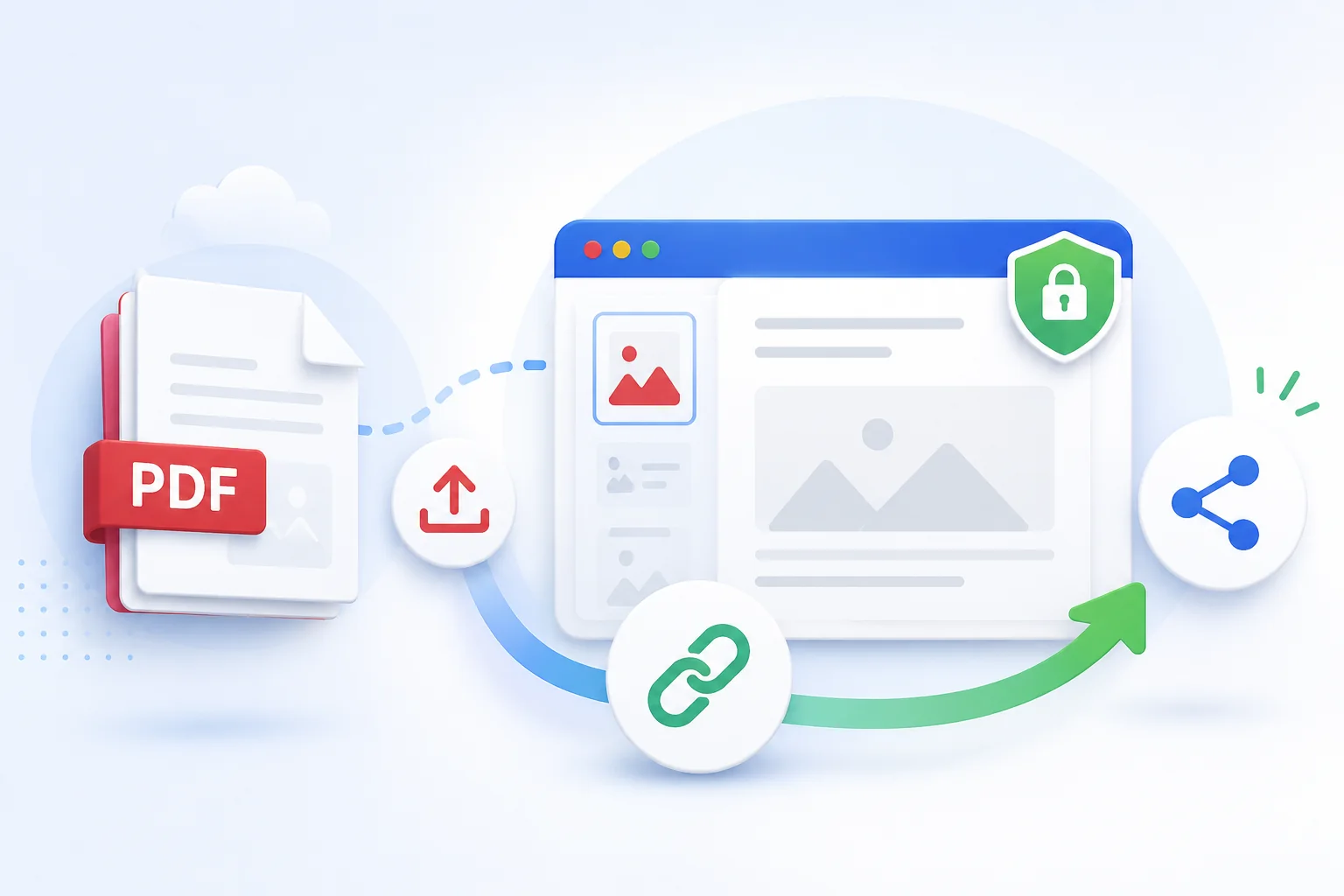
「PDFをリンクにする」とは何か
PDF を共有する方法はいくつかあります。開く側の体験は同じではありません。
| 方法 | 向いている用途 | 注意点 |
|---|---|---|
| メール添付 | 1人への送付、正式なファイル提出 | 更新しづらく、古い版が転送され続けやすい。QRコードにも向かない。 |
| クラウドドライブ共有 | 共同編集、非公開ストレージ、フォルダ管理 | 権限画面、サービスのブランド、ダウンロード前提の導線が入りやすい。 |
| PDF付きWebページ | 公開ドキュメントのハブ、ファイル周辺の説明 | 直接リンクだけでよい場合は準備が少し重い。 |
| 直接ホストしたPDFリンク | QRメニュー、履歴書、マニュアル、配布資料、公開ドキュメント | 別途保護しない限り、公開情報として扱う必要がある。 |
多くの用途では、最良のリンクは地味です。HTTPS の安定した URL で、ブラウザで開けて、ファイル名が読みやすく、QRコードからも機能し、クラウドストレージの画面を挟まないものです。
PDFリンクのよくある用途
適切な PDF リンクは、ドキュメントがどう共有されるかで変わります。
| 用途 | 重要なこと |
|---|---|
| 履歴書・職務経歴書 | スマートフォンで素早く開けること、専門的なファイル名、オンライン履歴書ページとの併用。 |
| メニュー・価格表 | QRコードから開けること、弱いモバイル回線でも読めること、大きなスキャン画像を避けること。 |
| 製品マニュアル | 安定した URL、明確なバージョン、パッケージやサポートページへの掲載しやすさ。 |
| ホワイトペーパー・ガイド | 信頼できる URL、メールやキャンペーンで共有しやすいこと、十分な文脈。 |
| イベント配布資料 | 掲示物からスキャンしやすいこと、スマートフォンで読めること、イベント後も残ること。 |
| 社内・顧客向け文書 | 内容が自由に拡散してよいものでない限り、公開リンクにしないこと。 |
すべての PDF を同じように扱うのは危険です。契約書、公開メニュー、履歴書、製品マニュアルは同じ形式でもリスクが違います。
アップロード前にPDFを整える
PDF はオンラインに置けても、開きにくいままでは意味がありません。
リンク化する前に確認したいこと:
- 画像が多い PDF は圧縮する。特にメニュー、カタログ、スキャン資料、スライド。
tanaka-resume.pdf、spring-menu.pdf、product-manual-v2.pdfのように読めるファイル名にする。- 署名、内部コメント、非公開価格、住所、下書きメモを削除する。
- PDF 内のリンクがまだ動くか確認する。
- 広く共有する前にスマートフォンで開く。
- 後で作り直せるように元ファイルを残す。
Adobe は PDF のファイルサイズ削減や互換性向上のための最適化オプションを案内しています。すべての作業に Acrobat が必要なわけではありませんが、考え方は重要です。公開 PDF は、読む人にとって十分に軽く、整理されているべきです。
ブラウザでプレビューされやすくする
PDF がブラウザ内で開くか、すぐダウンロードされるかは、ブラウザ、ユーザー設定、レスポンスヘッダーに左右されます。
ホスト側は正しいメディアタイプでファイルを提供する必要があります。MDN では .pdf は application/pdf とされており、PDF ドキュメントの期待される content type です。すべてのブラウザに inline 表示を強制するものではありませんが、正しいシグナルになります。
PDF が開かずダウンロードされる場合は、次を確認します。
| 問題 | 確認すること |
|---|---|
| content type が違う | ファイルが application/pdf として提供されているか。 |
| ブラウザ設定 | 一部ユーザーや管理端末ではダウンロードが強制される。 |
| ファイルサイズ | 大きすぎる PDF はモバイルで壊れたプレビューのように見える。 |
| ファイル破損 | 再エクスポートし、複数ブラウザで確認する。 |
| PDF 内のパスワード | 暗号化 PDF は表示前に文書パスワードを求めることがある。 |
すべての端末で同じ挙動になるとは約束しないほうが安全です。互換性があり、直接開けて、テストしやすいリンクを目指します。
公開PDFは見つかる可能性がある
公開 PDF リンクは、公開情報として扱うべきです。
Google は PDF を含む多くのファイル形式をインデックス登録できると説明しています。実際の検索表示はクロール、リンク、メタデータ、サイト文脈に左右されますが、安全な前提は単純です。機密 PDF が公開 URL に置かれていれば、見つかり、転送され、保存され、インデックスされる可能性があります。
この基準で判断します。
| 文書の種類 | より安全な共有方法 |
|---|---|
| 公開メニュー、パンフレット、マニュアル、イベント配布資料 | 公開 PDF リンクで問題ないことが多い。 |
| 履歴書 | 公開リンクも使えるが、住所や不要な個人情報は削除する。 |
| 提案書・デッキ | 公開用に整えた版を使うか、限定すべきならアクセスを保護する。 |
| 内部価格、契約書、顧客データ | 開いた PDF リンクとして公開しない。 |
| センシティブなスキャン書類 | 情報を伏せるか、非公開の文書共有フローを使う。 |
PDF 自体にパスワードを設定することと、Web リンクを保護することは別です。PDF が暗号化されていればブラウザが文書パスワードを求めます。ホスティング側のプロジェクトが保護されていれば、PDF 配信前にアクセス確認が入ります。リスクに合うレイヤーを選びます。
QRコードではPDFの整備がさらに重要
PDF リンクは物理世界に出ることがよくあります。
QRコードがメニュー、ポスター、パッケージ、名札、授業資料、イベント看板に印刷されると、小さなミスの修正コストが上がります。古いスマートフォン、暗い場所、弱い回線、混雑した会場でスキャンされるからです。
大量印刷の前に:
- iPhone と Android で QRコードを読み取る。
- オフィス Wi-Fi だけでなくモバイル通信で試す。
- ログイン画面なしで PDF が開くことを確認する。
- 1ページ目をスマートフォン画面で見る。
- その場面に対してファイルが大きすぎないか確認する。
- 信頼感が重要なら独自ドメインや読みやすい URL を使う。
- 常に最新版へ向けるか、日付付きバージョンへ向けるか決める。
メニュー、イベント予定、説明書、公開配布資料では、デスクトップで完璧な PDF レイアウトより、速く開けるリンクのほうが重要です。
バージョン管理:最新版リンクか履歴ファイルか
PDF はすぐにバージョン混乱を起こします。
常に最新ドキュメントを開く 1 つの正規リンクが必要な場合もあります。各バージョンを記録として残す必要がある場合もあります。
| パターン | 使う場面 | 例 |
|---|---|---|
| 1つの安定リンク | 読者に常に最新文書を見せたい。 | menu.pdf, resume.pdf, product-guide.pdf |
| バージョン付きファイル名 | 古い版も区別して残す必要がある。 | product-manual-v2.pdf, event-schedule-2026.pdf |
| ページ + PDF | 文脈、更新メモ、複数ファイル、翻訳が必要。 | /docs/product-guide にダウンロードリンク |
メールや QRコードで広がる文書は、リンクが広がる前にバージョンルールを決めておきます。そうしないと final-final-3.pdf が長く残り続けます。
DeployPages が合う場面
DeployPages は、HTML フォルダ、ZIP、フレームワーク build、エクスポート済みサイトと同じ静的公開フローで PDF を扱えます。
PDF をアップロードし、履歴書、メニュー、ホワイトペーパー、マニュアル、配布資料、QRコード、ドキュメントページ向けのブラウザリンクとして公開できます。文書ワークフローが大きくなれば、同じプロジェクトで 独自ドメイン、アクセス解析、パスワード保護、即時ロールバック、CLI デプロイ も使えます。
単に文書をリンクにしたい場合は PDF hosting から始めます。PDF がより大きな職業向けページの一部なら、resume hosting、portfolio hosting、HTML deployment も参考になります。
PDF-to-link チェックリスト
リンクを共有する前に:
- 読みやすく長く使えるファイル名に変更する。
- 大きな画像やスキャンページがある場合は PDF を圧縮する。
- 個人情報、コメント、署名、内部メモを削除する。
- デスクトップとモバイルでブラウザプレビューを確認する。
- プライベートウィンドウでリンクを開く。
- 印刷する場合は QRコードをスキャンする。
- URL を最新版用にするか、特定バージョン用にするか決める。
- 企業、イベント、職業上の信頼に関わる文書なら独自ドメインを使う。
- アクセス解析でリンクが実際に開かれているか確認する。
PDF リンクは単なるファイル保管ではありません。小さな公開 Web 面です。顧客、採用担当者、来場者、学生が最初に開くページと同じくらい丁寧に扱うべきです。