静的サイトの公開ミスは、最初は小さく見えます。トップページは開くのに下層ページだけ 404 になる。CSS が読み込まれず、スマートフォンの表示だけ崩れる。画像やPDFのパスが変わっている。クライアント確認用のリンクに、まだ承認されていない文言が出てしまう。
そこで慌てて本番の上から直し始めると、問題が広がります。
公開リンクに実害が出ているなら、まず前の安定したバージョンへ戻す。そのあとで、失敗した公開を落ち着いて調べる。この順序の方が、静的サイトでは安全なことが多いです。
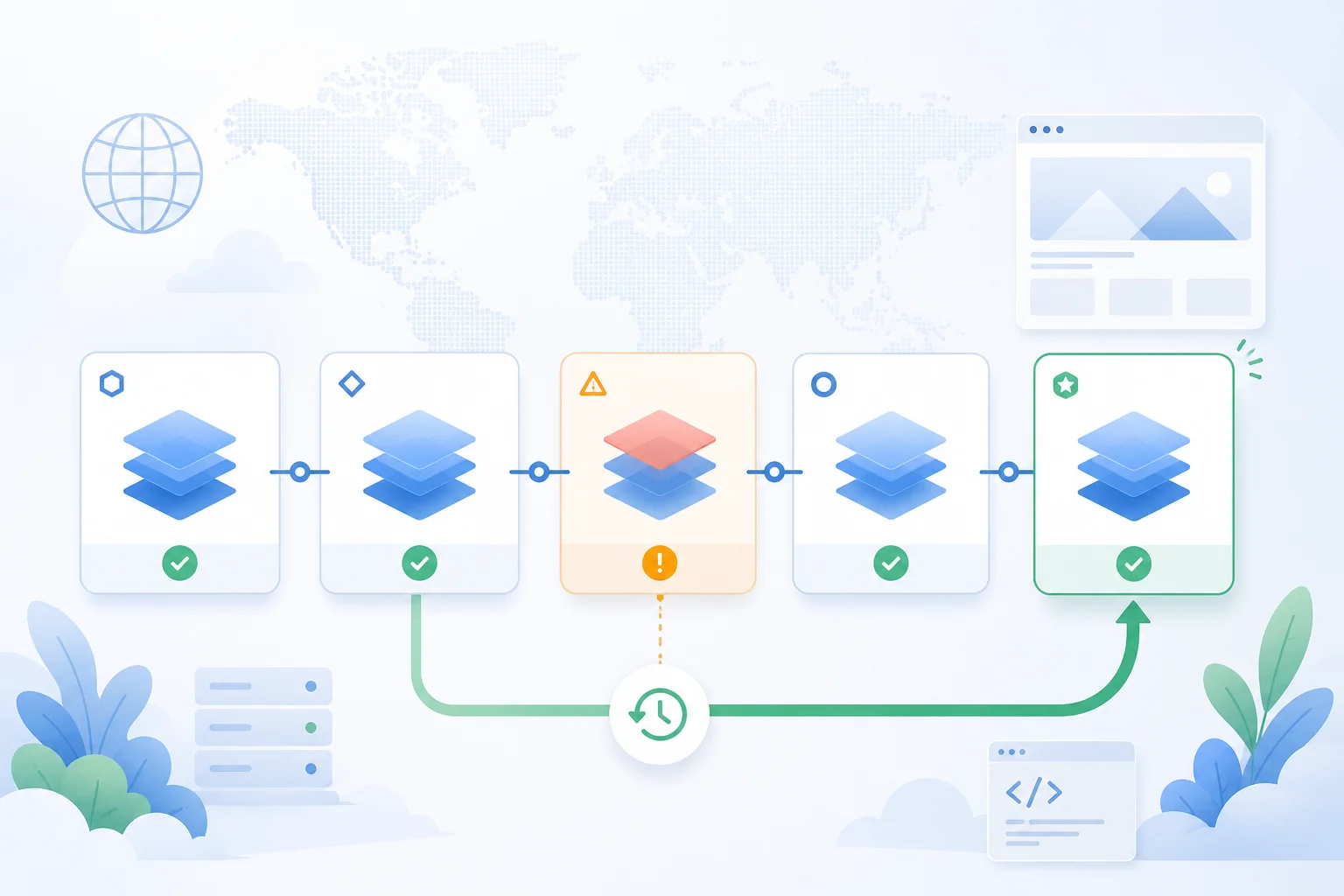
すべての修正で戻す必要はない
ロールバックは、普通の編集作業の代わりではありません。小さな誤字や、誰も困っていない表示のずれなら、修正版をアップロードするだけで十分な場合があります。
前のバージョンに戻すべきなのは、今の公開状態が明らかに悪く、見る人に影響しているときです。
| 起きていること | 前のバージョンに戻す意味 |
|---|---|
| 公開後に画面が白くなる | 壊れたビルドを調べる間、見える人には動く版を返せる。 |
| CSS、画像、フォントが欠ける | 本番でパスを推測して直すより、直前のアセット構成に戻す方が安全。 |
| 下層ページやQRコードのURLが 404 になる | 共有済みリンクを先に復旧できる。 |
| ランディングページの条件や文言を間違えた | 承認済みの内容に戻してから、修正版を作れる。 |
| AI生成サイトの書き出しに仮文言が残った | 未完成の状態を公開し続けずに済む。 |
| PDFやダウンロードファイルが違う | 公開リンクが誤った資料を指す時間を短くできる。 |
判断は難しく考えなくてかまいません。信頼、確認作業、応募、問い合わせ、キャンペーン、授業提出に影響しているなら、先に戻す価値があります。
静的サイトは「公開状態」を戻しやすい
静的サイトは、HTML、CSS、JavaScript、画像、フォント、PDFなどのファイル一式として扱えます。だから、成功した公開ごとに状態が残っていれば、前の状態へ戻すという考え方と相性がよいです。
これは、サーバー上のフォルダを直接上書きしていく運用とは違います。上書き型の運用では、古いHTML、新しいJavaScript、消えた画像、ブラウザキャッシュが混ざり、どこが本当の公開状態なのか分かりにくくなります。
公開を戻すために残しておきたい情報は、だいたい次の4つです。
| 層 | 残しておきたいもの | なぜ必要か |
|---|---|---|
| ファイル一式 | その公開時点のHTML、CSS、JS、画像、PDF | 昨日のサイトを記憶で作り直さなくてよい。 |
| 公開履歴 | どのバージョンがいつ公開されたか | 安定していた版を選びやすい。 |
| ドメインの向き先 | 公開URLがどのバージョンを表示するか | ファイルを作り直さずに公開状態を切り替えられる。 |
| 変更の文脈 | 誰が何を変えたか | 復旧後に原因を調べられる。 |
Cloudflare Pages は、ロールバックを以前の production deployment へ戻す操作として説明しています。Vercel の Instant Rollback も、production domain を以前の deployment に向け直す考え方です。Netlify でも過去の deploy を production として公開できます。実装はそれぞれ違いますが、共通しているのは「前の公開状態が、もう一度出せる形で残っている」ことです。
障害中に古いサイトを作り直さない
「昔のZIPを探して、ローカルでビルドし直して、もう一度アップロードする」ことをロールバックと呼ぶなら、それは本当は緊急再公開です。
緊急再公開でも直ることはあります。ただし、焦っているときほど別のミスが入りやすくなります。
- 古いソースと当時の公開ファイルが一致していない。
- 依存パッケージやビルド環境が変わっている。
- 画像やPDFだけ別フォルダにあった。
- 担当者が間違った
distやoutを選んだ。 - 直したつもりのアップロードで、別のパスを壊した。
公開中の事故で必要なのは、作り直すことではなく、まず安定した表示へ戻すことです。だから小さな静的サイトでも、バージョン履歴は単なる便利機能ではありません。
戻すか、前に進めて直すか
迷ったときは、次のように短く判断します。
| 質問 | はい | いいえ |
|---|---|---|
| 今の公開サイトは実際の訪問者に壊れて見えるか | 前の安定版へ戻す。 | 修正版の再公開で足りるか検討する。 |
| 影響は小さな文言だけか | すぐ直して再公開でもよい。 | 影響範囲を広めに見る。 |
| 前のバージョンが正常だったと分かっているか | その版を戻す候補にする。 | 最後に確認済みの版を探す。 |
| APIや外部データの変更も含むか | 戻した後も互換性を確認する。 | 静的ファイルの復旧で済む可能性が高い。 |
| クライアント確認、授業提出、採用、広告配信の最中か | 先に公開リンクの影響を止める。 | 落ち着いて修正版を作れる余地がある。 |
ロールバックを常に正解にする必要はありません。大事なのは、公開中の状態が前より悪いとはっきりしているときに、迷いすぎないことです。
戻した直後に見るところ
「成功」と表示されても、作業はそこで終わりではありません。公開リンクを実際に開いて確認します。
- シークレットウィンドウでトップページを開く。
- よく共有している下層ページを開く。
- CSS、JavaScript、画像、フォント、PDF、ダウンロードを確認する。
- 独自ドメインとプレビュー用の公開リンクを両方使っているなら、両方見る。
- HTTPS が有効か確認する。
- 最近のアクセスや統計を見て、リクエストが戻した版に届いているか確認する。
- チームやクライアントに「今はどの版が公開されているか」を伝える。
ドメイン変更を同時に触っていた場合は、DNS と証明書も見ます。静的ファイルのロールバックは、間違った DNS レコードや期限切れの証明書までは直しません。DeployPages では公開前後の確認用に DNSチェック と SSLチェック を使えます。
ロールバックで直らないもの
前のバージョンに戻せるのは、基本的に静的な公開状態です。サイトの外側にあるものまで、すべて元に戻るわけではありません。
| 依存先 | 注意点 |
|---|---|
| 外部API | 前の画面が、すでに変わったAPIレスポンスを前提にしていないか確認が必要。 |
| データベース | 静的サイトのロールバックは、データ更新やマイグレーションを巻き戻さない。 |
| CMS | ビルド後に別の場所から内容を読む構成では、古い公開ファイルでも新しい内容が出ることがある。 |
| 外部スクリプト | 広告タグ、解析タグ、チャットなどは古い版にも影響する。 |
| DNS / SSL | ファイルを戻しても、ドメイン設定や証明書の問題は別に確認する。 |
| ブラウザキャッシュ | 一部の訪問者には、短い間だけ古いアセットが残ることがある。 |
ここを勘違いすると危険です。ロールバックは、静的ファイルとフロントエンドの公開事故には強い。一方で、サイトにつながるすべてのシステムを巻き戻す機能ではありません。
アップロード、Git、CLIで考え方は同じ
静的サイトの公開方法はいくつかあります。ブラウザからアップロードする場合も、Gitから公開する場合も、CLIで公開する場合も、復旧の考え方は同じです。
ブラウザアップロード
HTMLフォルダ、AI生成サイト、ポートフォリオ、PDF、1回限りのランディングページ、クライアント確認用ページでは、ブラウザアップロードがよく使われます。
この運用で怖いのは、前の版が担当者のダウンロードフォルダにしか残っていないことです。公開履歴として残っていれば、前の状態は個人の手元ではなくプロジェクト側に残ります。
Gitからの公開
Gitの履歴は助けになります。ただし、Gitのコミットと実際に公開されたファイルは同じものとは限りません。あとから同じコミットをビルドしても、依存関係、設定、環境変数の違いで出力が変わることがあります。
だから静的サイトでも、成功した公開そのものを戻せる状態で持っておく意味があります。
CLI公開
CLI公開は再現性を高めやすい方法です。それでも、正しくビルドできたから安全とは限りません。パス、画像、PDF、文言、リダイレクト、モバイル表示のどこかを壊したまま公開することはあります。
繰り返し公開できることと、すぐ戻せることは別の安全性です。
DeployPages での位置づけ
DeployPages は、公開中のフォルダを手で上書きし続けるより、静的サイトをバージョンとして扱う公開フローに寄せています。
最初はHTMLファイル、フォルダ、ZIP、PDF、AI生成サイト、フレームワークの静的出力をアップロードして公開リンクを作る。あとから同じプロジェクトで 以前のバージョンに戻す操作、統計、独自ドメイン、パスワード保護、CLI公開 を使う。
重要なのは、公開を重ねても戻る道を残しておくことです。新しいアップロードで公開URLが壊れたときに、訪問者を待たせながら昨日のサイトを再構築する必要はありません。
公開前に決めておく簡単な手順
次のような手順を、公開前にチームで共有しておくと十分です。
| 手順 | 担当 | 完了の目安 |
|---|---|---|
| 変更内容を名前で残す | 公開担当 | 何を変えた公開か分かる。 |
| プレビューを確認する | レビュー担当 | トップ、下層ページ、画像、PDF、モバイル表示を見た。 |
| 前の安定版を残す | プロジェクト管理者 | 戻す候補が公開履歴にある。 |
| 本番へ公開する | 公開担当 | 公開URLが意図した版を表示している。 |
| 最初の反応を見る | 担当者 | 統計、最近のアクセス、手動確認で大きな異常がない。 |
| 必要なら戻す | 権限を持つ担当者 | 公開URLが確認済みの版に戻った。 |
| 復旧後に原因を直す | 制作担当 | 壊れた公開を出し続けずに修正版を作れる。 |
地味な手順ですが、公開中のページが壊れたときには、この地味さが役に立ちます。
いつロールバックが必須になるか
明日消すだけのプレビューなら、ロールバックはなくても困らないかもしれません。
ただし、次のどれかに当てはまるなら、前のバージョンに戻せる状態を用意しておくべきです。
- 独自ドメインを使っている。
- クライアント、採用担当者、授業の先生、広告の訪問者にリンクを渡している。
- 複数人が同じプロジェクトを更新する。
- 作品、履歴書、キャンペーン、問い合わせ、サポートに影響する。
- AI生成や外部委託の出力を公開前に確認している。
- 更新が増え、手元のZIP管理では信頼できなくなっている。
静的サイトが本当の仕事の一部になったら、公開は一方通行ではなくなります。戻れる状態があるから、落ち着いて更新できます。